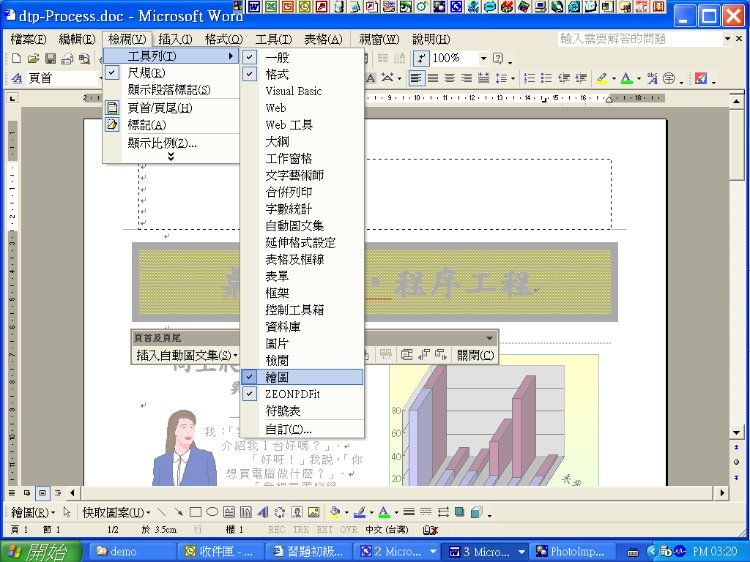
DTP Design & Practice: Automation
 數位出版設計:自動化篇-知識美學/數位美學之建構方法
dtp自動化是平面設計中,使一些固定版面格式,如天線、頁碼…等,會隨著頁數增減,自動編排的功能。
而封面頁不計頁碼,一起列入此實作項目。
排版之天/頁首設計 Header and Footer Design
 Word 2007
Word 2007 提供了許多物件範本,我們可以使用範本再作個人化修訂-如「主色」調整。或者,可以在頁首區獨立設計。
頁首設計
〉插入 〉頁首 〉編輯頁首
〉插入 〉圖案
局部修改
Word 2007 的頁首範本物件,若是已使用文字方塊/快取圖案製作的,就可以輕易調整、搬動。點選文字,可以修改文字與格式;點選圖案中間位置,就會出現〈快取圖案格式〉,進一步修改色彩等。
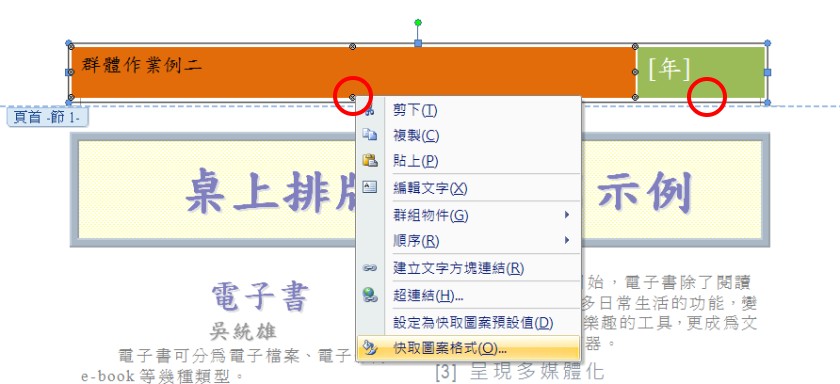
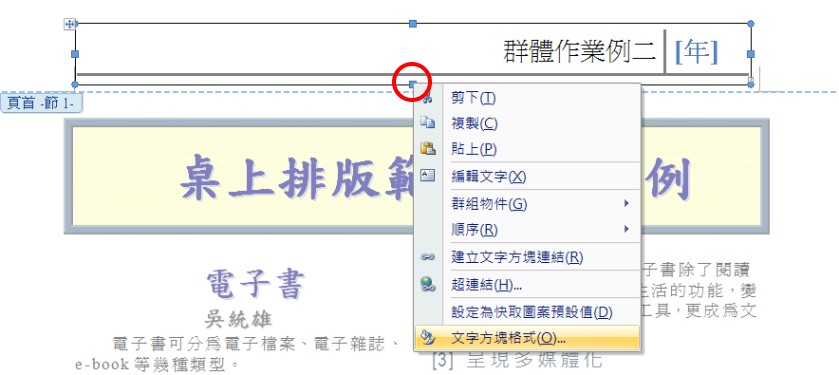
文字方塊自由定位
Word 2007 的頁首範本物件,若是使用其他物件-如表格製作的,就要插入文字方塊,將該物件剪入文字方塊內,才便於搬動、調整。
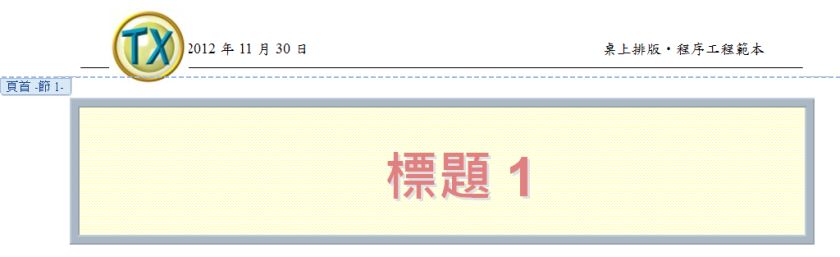
如果要獨立設計時,就在頁首區點2下,就會進入頁首編輯模式-主文區變灰;如果要回復,就在本文區點2下。以下是個人化標誌+簡潔式的天線設計,當然,也可以設計複雜的物件。
使用「繪圖」時,系統會自動在游標點產生「畫布」,但有多此一舉、徒增困擾可能,故可事先關閉。
關閉或開啟繪圖畫布
請在 [工具] 功能表上按一下 [選項]。
按一下 [一般] 索引標籤。
選取或清除 [插入快取圖案時自動建立繪圖畫布] 核取方塊。
向量圖可用方向鍵,直接微調距離。
獨立個人化設計
地/頁尾設計
使用Word 2007 的頁尾範本物件:
〉插入 〉頁尾 〉編輯頁尾
自訂頁尾方式
〉插入 〉頁碼 〉目前位置
獨立設計時,就在頁尾區點2下。
封面頁/分節設計
自動頁碼的連續,是以「節」為單位,故插入封面有2種方法:自動插入封面法,和自訂分節法。
自動插入封面
〉插入
〉封面頁
電子書通常不會使用 Word 的封面範本,而會使用圖片封面,屆時另將封面貼上即可。
 進階頁尾設定-不連續編號
注意:Word 2007 以後,微軟應是混入商業間諜,把使用方式愈改愈笨、愈改愈迷糊,原來優越的排版能力每下愈況。這裡也是一例,竟然把〈插入分節符號〉和〈插入分頁符號〉,分散到不同的命令標籤去!
〈插入分節符號〉不在〈插入〉而在〈版面配置〉
〈插入〉命令標籤下,只有〈插入分頁符號〉。
而〈插入分節符號〉不在〈插入〉命令標籤下,卻在〈版面配置〉命令標籤下的〈分隔設定〉。
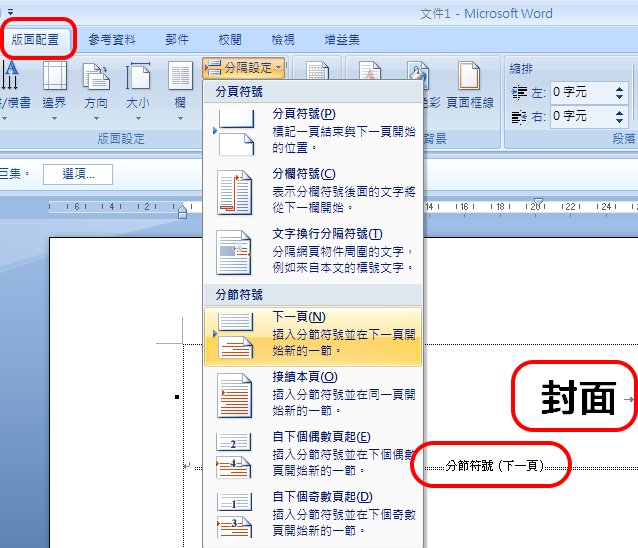
The default is "Link to the previous chapter"
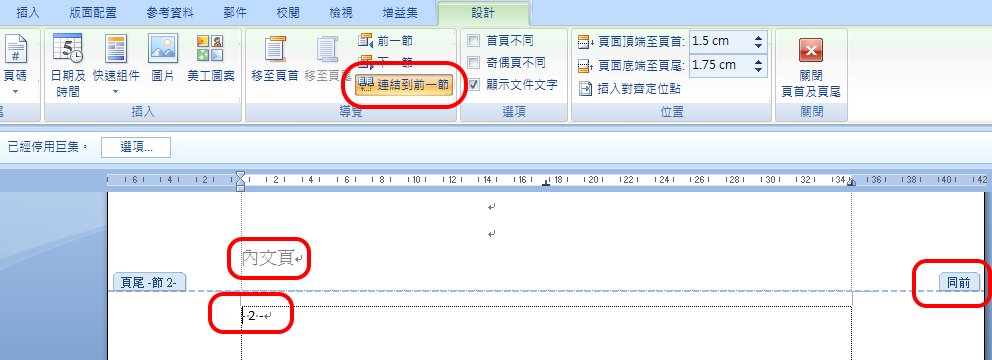
Word 2007 always makes things difficult.
>Insert
>Footer
>Edit Footer
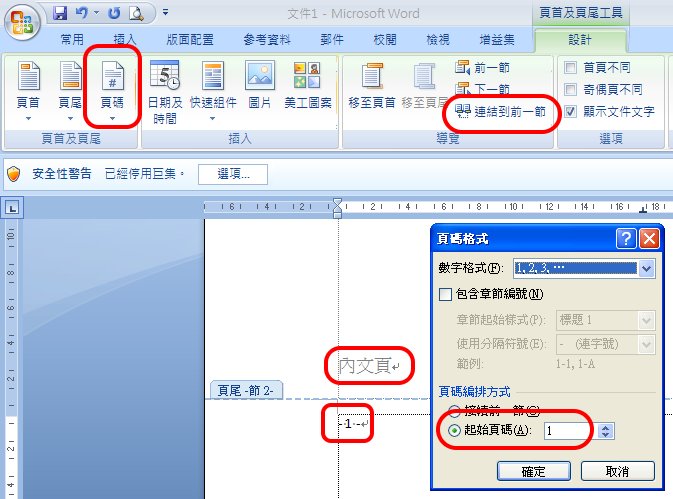
>Uncheck "Link to the previous chapter"
>Page Number
>Properties
Word 2003
自動天地
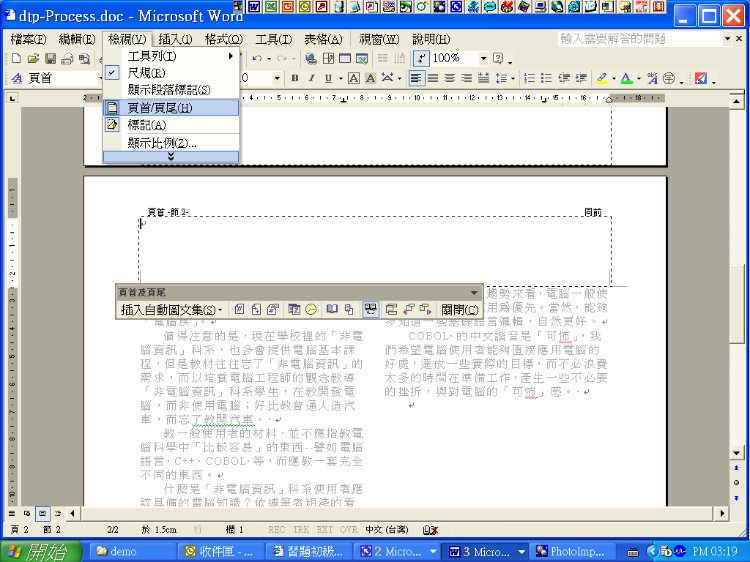
Insert auto objects such as a line, titles, and date.
插入固定文圖線條