

Multilevel List and Auto Numbering
多層次清單/階層式/大綱式 自動編號樣式設計
 數位出版設計:意涵/樣式篇-知識美學/數位美學之建構方法
多層次清單
自動編號標題/樣式對於長篇圖書文獻、學術論文、公文書…等,特別有用。在 Word 07+ 之後,稱為多層次清單。
唯本項功能與設定,是歷次改版與同版SP(service pack 修訂),變更最多者。
 Office 2013
多層次清單設計
Office 2013
多層次清單設計
就習題範本開空白新檔案,輸入測試文字。
先設定預訂將編號之系列樣式
設定預訂除「編號」外之各種格式。
採用系列樣式名稱,如N...。
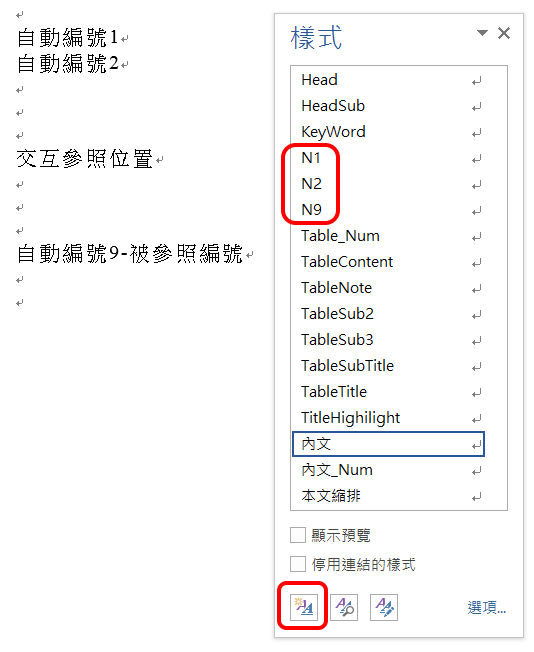
多層次清單圖示
〉常用
有3種編號圖示,注意選「多層次清單」。
對於有大量、長效、群體性質的電子出版品,建議均設定「多層次清單」,而不要使用一般「編號」設定。
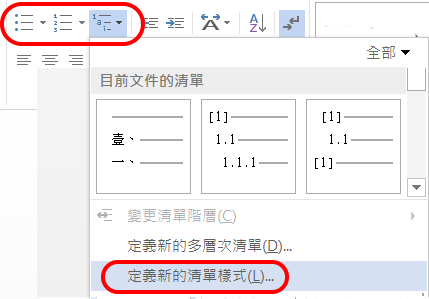
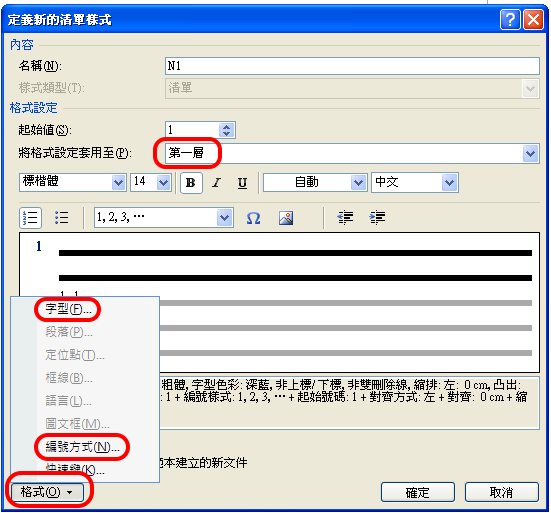
定義新的清單樣式
按〉〈定義新的清單樣式〉
盡量採用完全個人化、即「使用者自訂」樣式,避免和 Office 頑強又愚笨的預設值鬥爭。
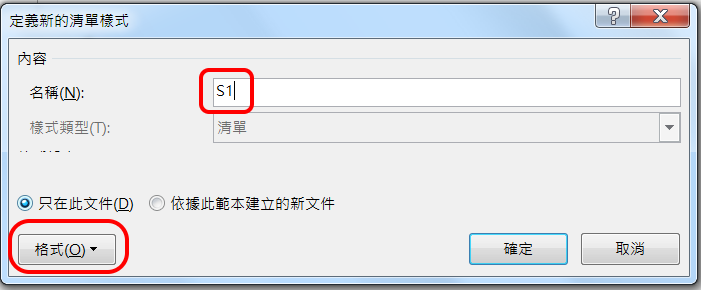
格式設定
〉格式
第一階層
先改〈這個階層的數字樣式〉
再改〈輸入數字的格式設定〉,可加符號,如頓號等。
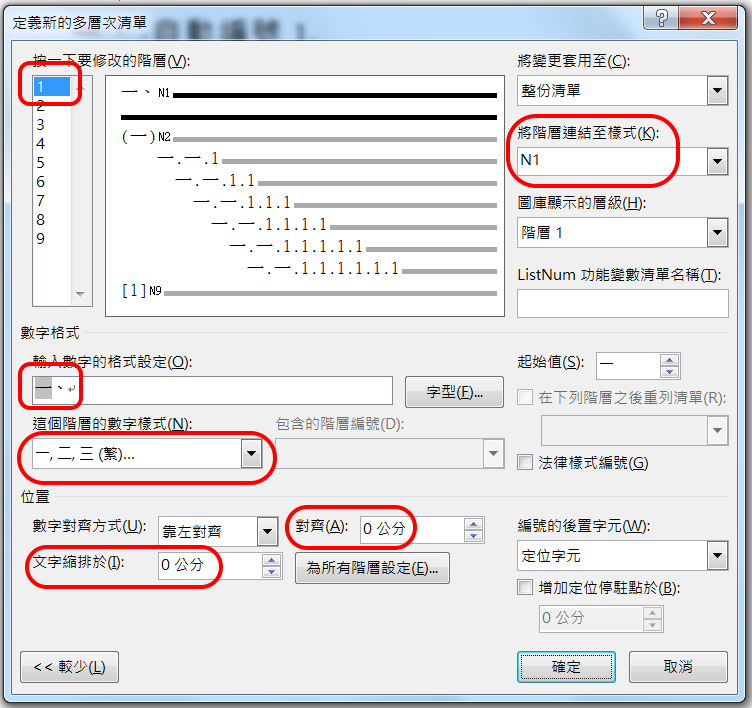
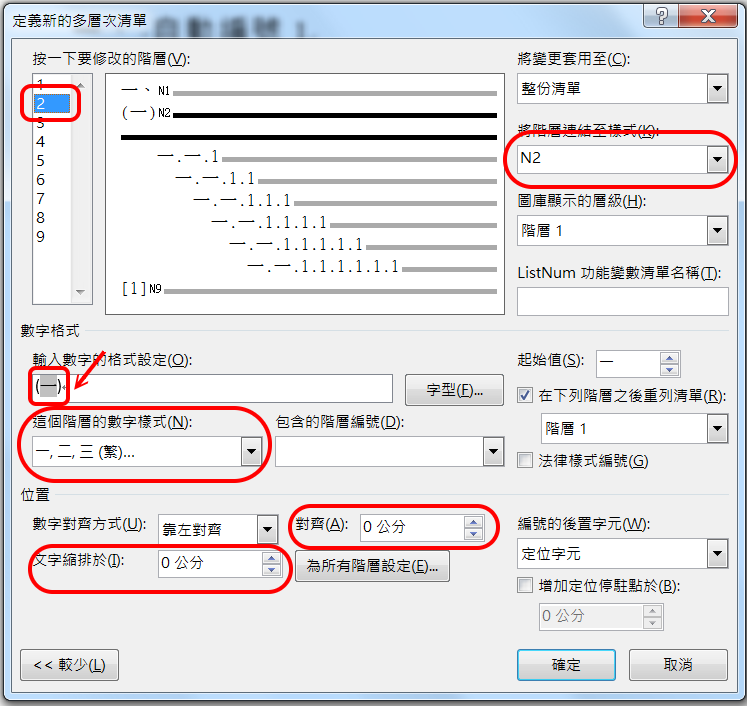
第二階層
更改〈輸入數字的格式設定〉時,要注意刪除上階層的數字。
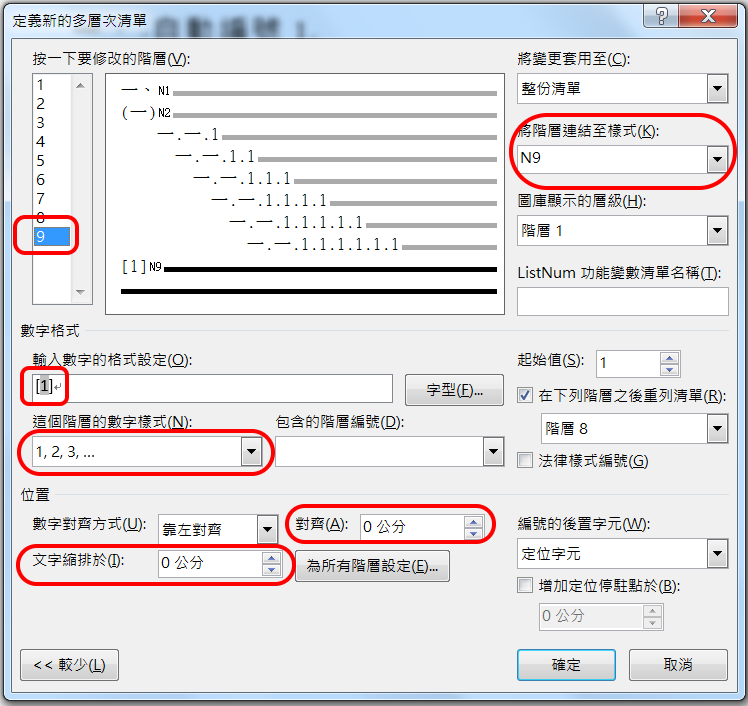
第九階層
預訂的格式是書目,為MLA, IEEE 的格式。
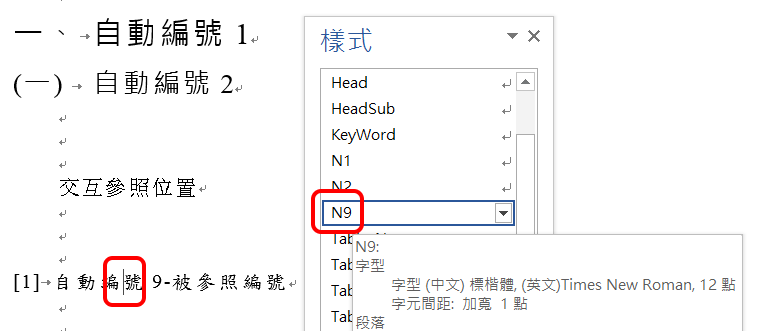
指定樣式
設定完成後,在預訂編號的文字上,選擇樣式。
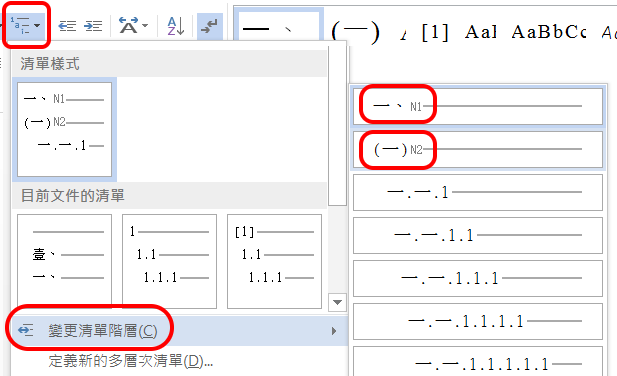
變更樣式階層
假設要將原N1變更為 N2。
〉多層次清單
〉變更清單階層
將原N1改選為 N2
確認後,將新增樣式儲存入範本中。
修改多層次清單
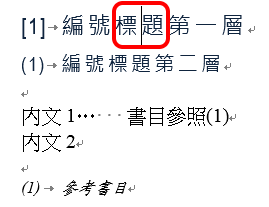
如果要修改預設、或既有範本的多層次清單,先將游標移到既有樣式,如A1上。
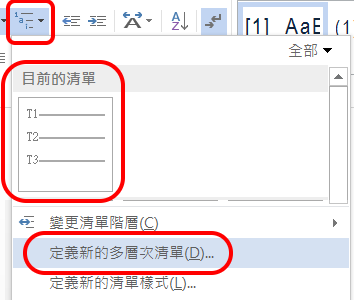
〉多層次清單
出現〈目前的清單〉
再按〈定義新的多層次清單〉
出現與上述相同的介面,可進行修改。
個人化項目符號設計
在設計好自訂樣式後,可以在範本檔中作視覺個人化項目符號:
〉項目符號
〉定義新的項目符號
〉圖片
〉匯入
Office 2007
and after
Word 07的觀念,是將自動編號功能拆成2部分設定:「樣式」+「階層清單」。
樣式:同一般樣式設計,可以設計一系列的編號樣式,與不編號之標題區隔。
階層清單:給予自動編號的意思;可以連結給新系列樣式,或以原來的標題系列,加上編號。
相對的,Word 03是在「大綱式編號」內一次設定,使用者宜加注意。
Word 07's idea is "Numbering Title + Auto Numbering" that is different from Word 03.
先在〈樣式〉中設定「樣式」,如A1, A2。
You have to set up Numbering Titles first, such as A1, A2.
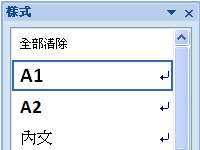
再按〈多層次清單〉圖示,設計「階層清單」,如N1。而N1可以連結包括A1, A2。
Then, set up Auto Numbering.
>Multiple levels List
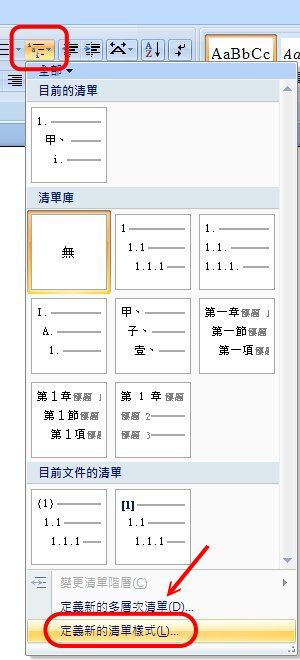
 注意
注意
¢如果是第一次要建立清單名稱,就按圓圈符號的〈定義新的清單樣式〉。
à如果是修改既有的多層次清單,就按箭頭符號的〈定義新的多層次清單〉。
修改時,游標要先移在已設定的多層次樣式上:如A1。
微軟的中譯許多都不清楚,要特別注意。
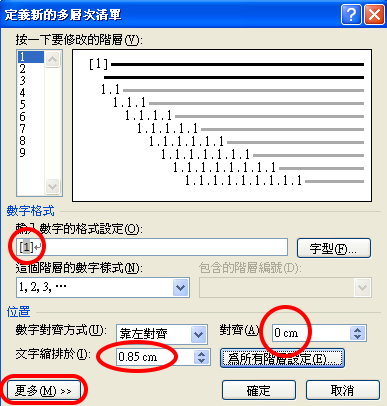
>Click "More" for linking to the Numbering Titles
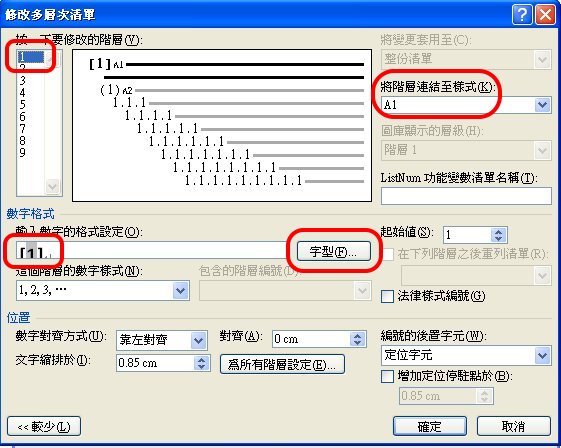
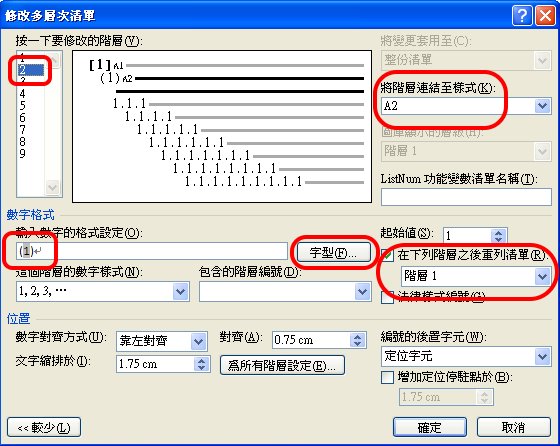
The result will be as follows.
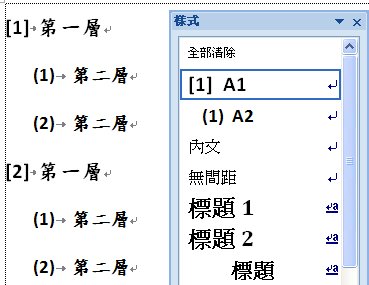
Office 2003
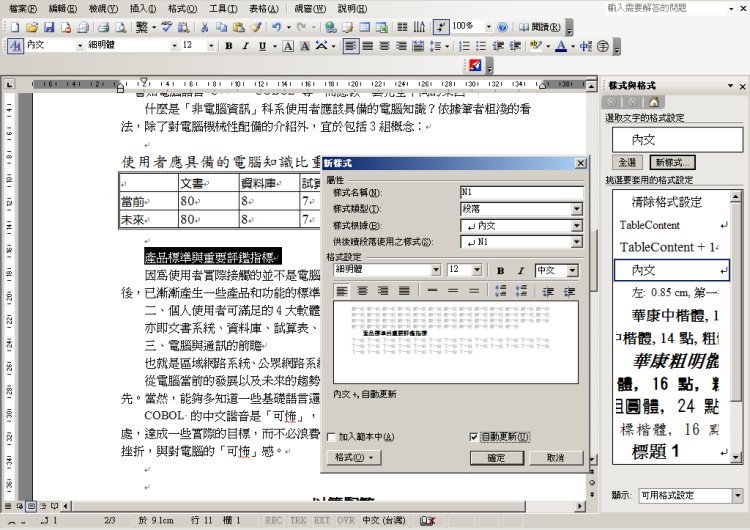
General settings.
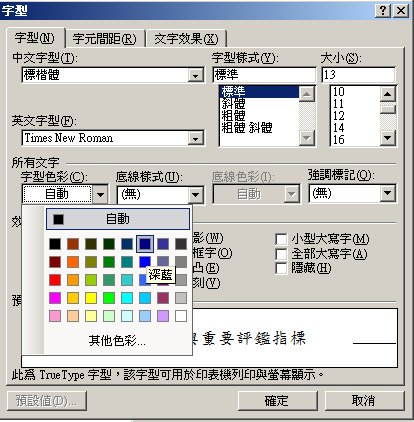
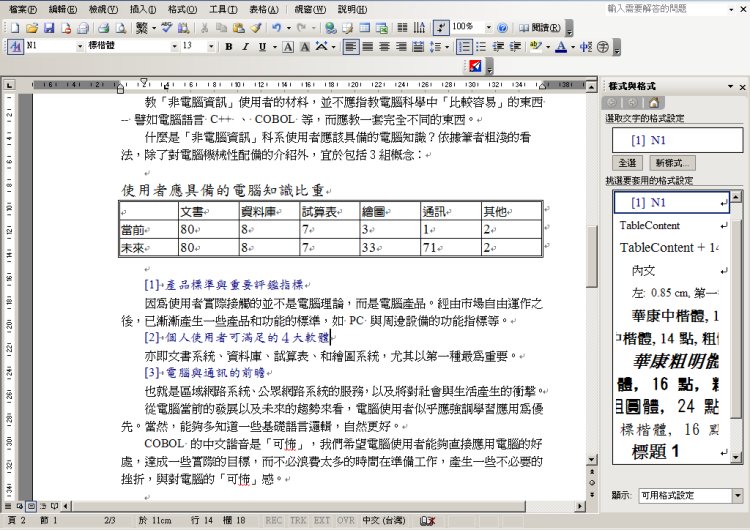
>Format >Bullets >Outline Numbering
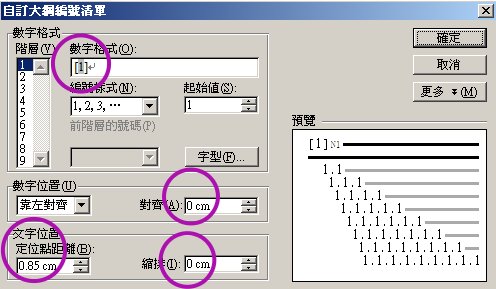
Text/Context Design
文字、文意、與樣式設計


