

調光 數位特效
Visual Design Postproduction Light
and Colortone of Digital Visual SFX
 數位出版設計:封面與後製篇-知識美學/數位美學之建構方法
數位影象後製/影象改創技術
數位影象後製/影象改創技術常用的目標與方法如下,並將在各專章分敘:
影象改創:針對人像的「數位醫美系列」:數位美容整形、數位減肥塑身、數位醫美環境改創、服飾改創 、變臉 Face off: MI (Mission Impossible) 式數位醫美-改頭換面式數位醫美、與其他主題改創。
後製:調光特效適用時機
下載調光習作檔案/
使用自己主圖亦可。
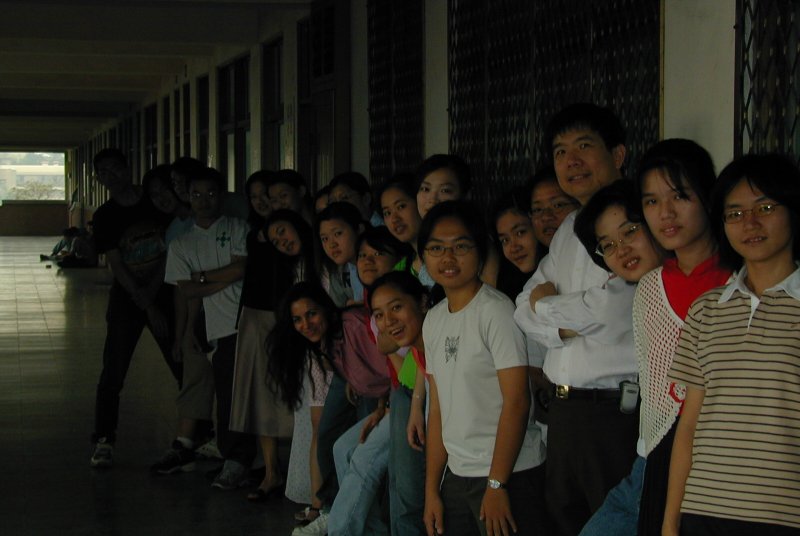
數位影象後製/影象改創淨化,通常第一個作的,就是檢查色彩的光線 Light、與色調 Colortone,而這兩者有密切的互動關係。
視覺焦點如封面或首頁主圖,如果採用的是自然景拍攝,有時難免會受環境的採光影響,造成太暗、太亮或走色的情形。
調光特效又可分2類、4種作法:
原稿有 Exif :智慧型曲線法
此為 PhotoImpact 獨具優勢的功能。
原稿無 Exif 之調光特效法
又包括:
影象軟體自動處理法:適用原稿為小型問題。
調整亮度與對比法:適用原稿為中型問題。
調整色階法:適用原稿為大型問題。
調整曲線法:適用原稿為大型問題,並可作超現實的光線與色彩特效。
以 Photoshop 為例的功能
曝光度/ Gamma 值
陰影/亮部
HDR 色調
綜觀變量
局部調光法::加亮/加深工具
 Photoshop
範例
Photoshop
範例
曝光度/ Gamma 值
〉影象
〉調整
〉曝光度
曝光度有3個選項:曝光度;偏移量,與 Gamma 校正。
什麼是 Gamma 校正?
主要調整觀念,就是 Gamma 值。
伽瑪值是在數位顯示器上黑色過渡到白色的平滑程度,即輸出與輸入之比。Gamma=1,斜45°直線,不校正,輸出=輸入;Gamma大於1,曲線下壓,輸出值小於輸入值;Gamma小於1,曲線上拱,輸出值大於輸入值。
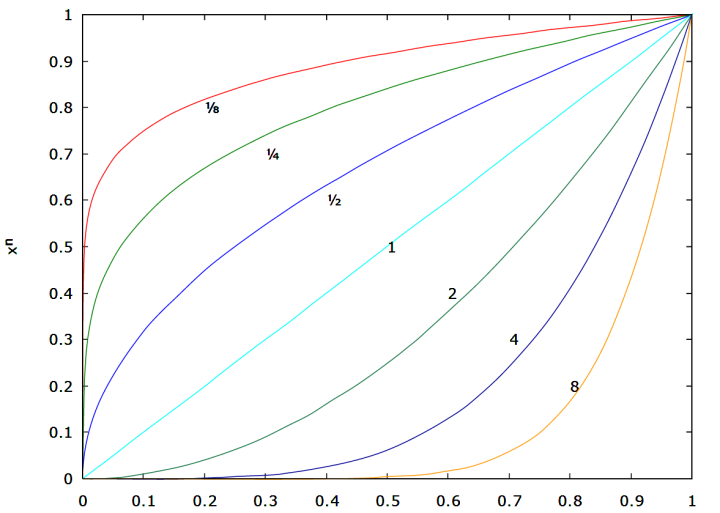
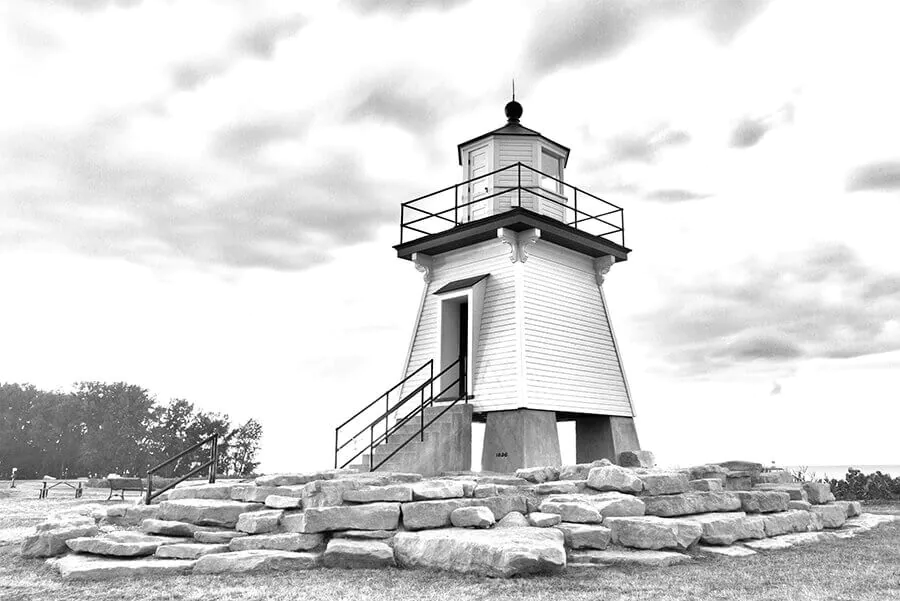
Gamma 1.0,表示不變動;Gamma 2.2 是一般色彩管理工具的預設值。Gamma 2.4 以上,則值愈高、差愈強。Gamma 值為負債,則效果相反。
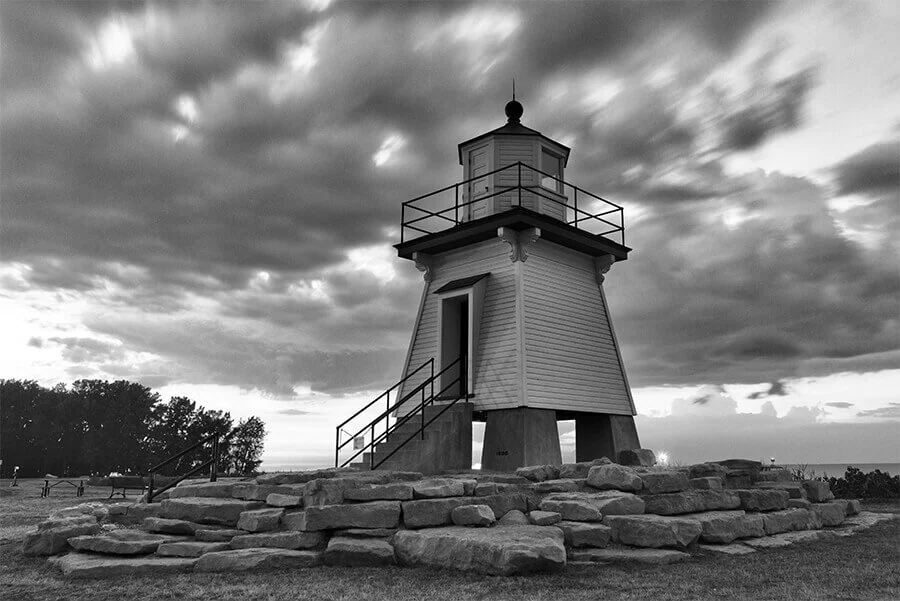
Gamma 1.0 |
Gamma 2.2 |
 |
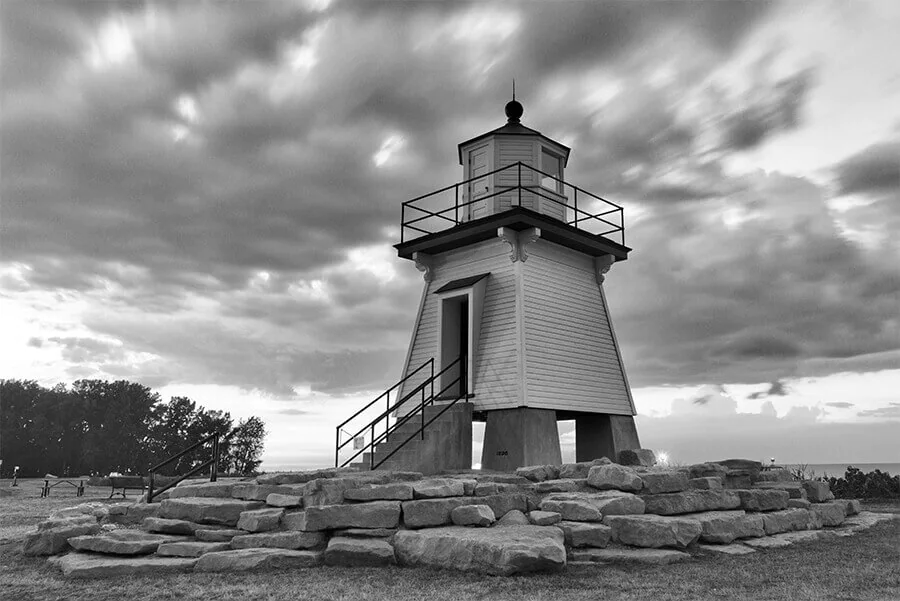 |
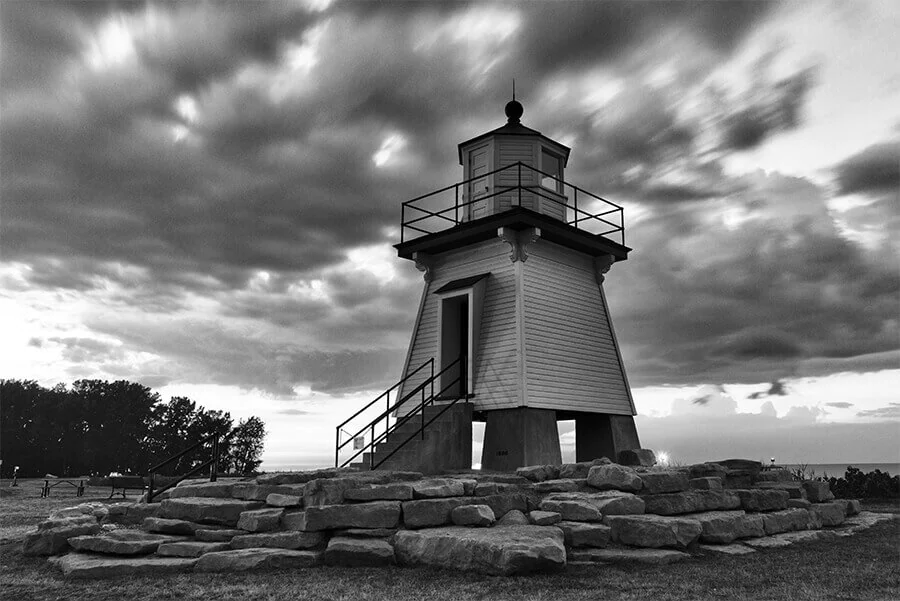
Gamma 2.4 |
Gamma 2.6 |
 |
 |
Gamma 校正實作
Gamma 校正實作如下:
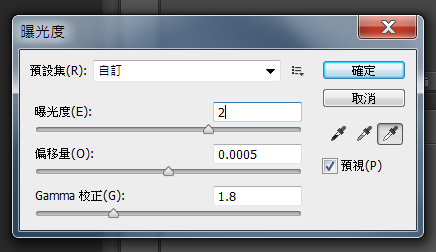
曝光度與偏移量都是:正值加亮,負值變暗。偏移量變動影響甚大。
效果主要差別還是在Gamma 校正,結果類似色階工具的手動調整法。
陰影/亮部
〉影象
〉調整
〉陰影/亮部
陰影/亮部工具,等於將色階工具由中央分為左右2半,再分別處理。
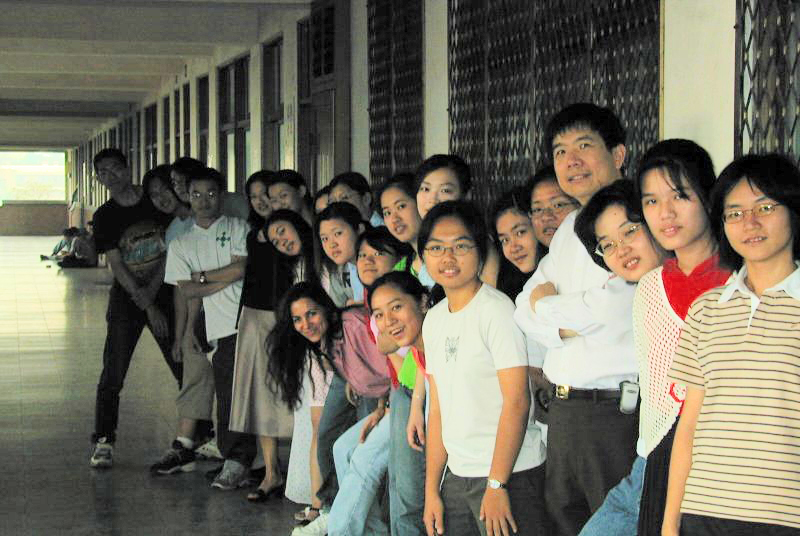
原稿太暗,故處理陰影部,其餘維持預設值。
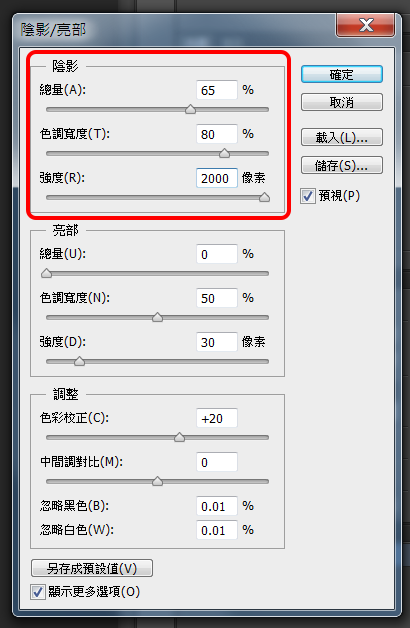
效果也類似色階工具的手動調整法。
HDR 色調
什麼是 HDR?
HDR(High Dynamic Range Imaging,或可簡稱HDRI),即高動態範圍成像,是實現比普通數點陣圖像技術更大曝光動態範圍,即創造更大的明暗反差)的技術。
許多攝影機支持 HDR 技術,亦即同時拍多張不同曝光範圍的相片,再用影象軟體合成,使得亮部及暗部細節皆能清楚的影像。。
而 Photoshop 支援1張相片的 HDR 處理工具。
〉影象
〉調整
〉HDR 色調
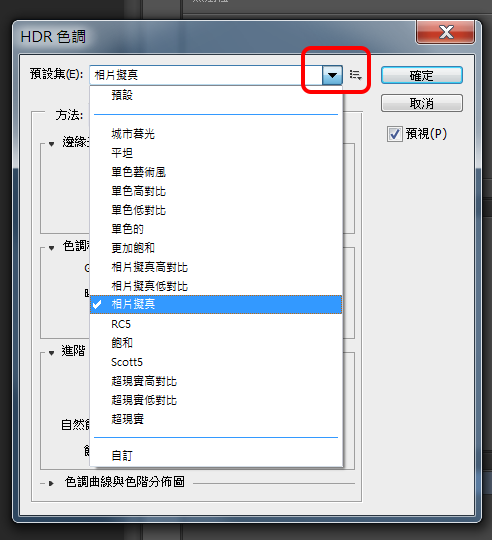
〉預設集
〈預設集〉選單中的「預設」,為簡單自動調整後、再手動調整。初步效果與「自動亮度與對比」差不多,通常並不理想。
選單中其他選項,等於「範本」提供套用。
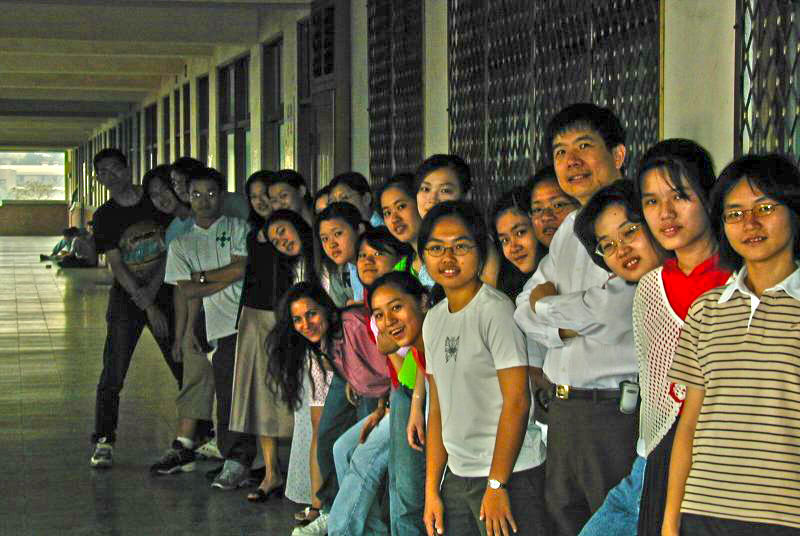
這裡選「相片擬真」,其他都會變成特殊效果。
結果相當戲劇化。
再示範一下手動調整,以說明各設定。
先重設〈預設集〉
〉自訂
方法
共有四種選項:
曝光度、亮部壓縮、均勻發布、局部適應。
前3種和前章介述過的工具差不多,HDR 主要都是調整:
〉局部適應
邊緣光暈
就是調整畫面邊緣亮度,會根據原圖,自動分析並給出參考值,再進一步調整。
半徑:調整範圍1-500像素,它可以控制邊緣效果的作用範圍,半徑越大範圍越廣。
強度:調整範圍0.10-4.00邊緣處發光的強度,數值越高就越亮。
平滑邊緣:預設不勾選。勾選可邊緣變的平滑。
色調和細部
Gamma:調整範圍9.99-0.01,效果同上節,數值越小,陰影高光之間的反差就越小,反之,則越大。
曝光度:一般維持預設值0.00。
細部:細節清晰程度,數值越高,細節越明顯,數值越低,畫面就變得朦朧了起來。
另外,進階和曲線圖,如前節。
轉折角
預設不勾選。如拉曲線,在兩個錨點之間,是平滑有弧度的。如果我們勾選了以後,兩個錨點之間就變成了直線式折線。
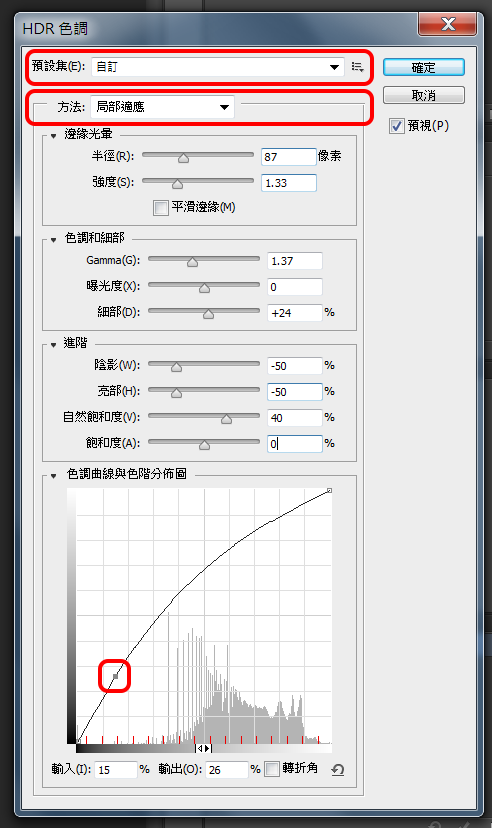
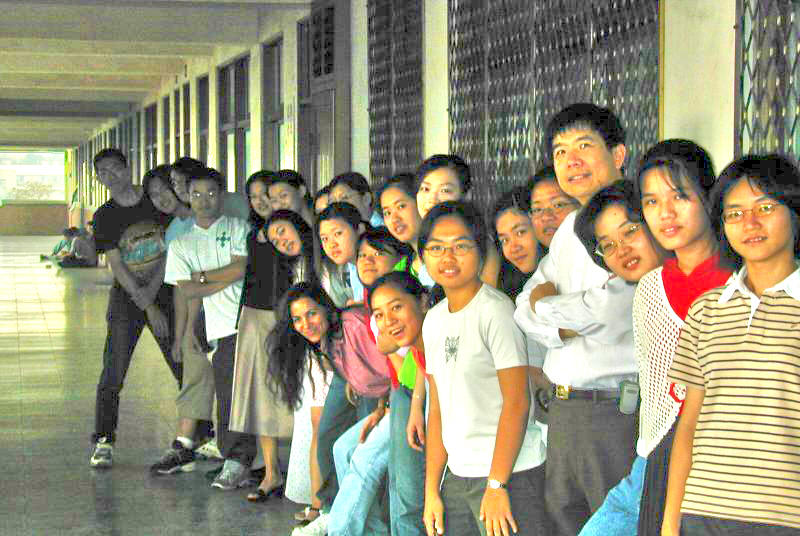
調整項目愈多,各因素互動、也是干擾效果愈多,設定複雜,但就本例而言,結果並沒有優於其他工具。
這項實驗說明一個重要觀念:
應用
HDR 前提
高品質原稿,使用HDR 才有意義。
多相片HDR
如有多張由攝影機產生的 HDR 相片,處理程序如下:
〉檔案
〉自動
〉合併到 HDR Pro
會先自動合成,可再加手動調整,比1張相片的效果加強很多。
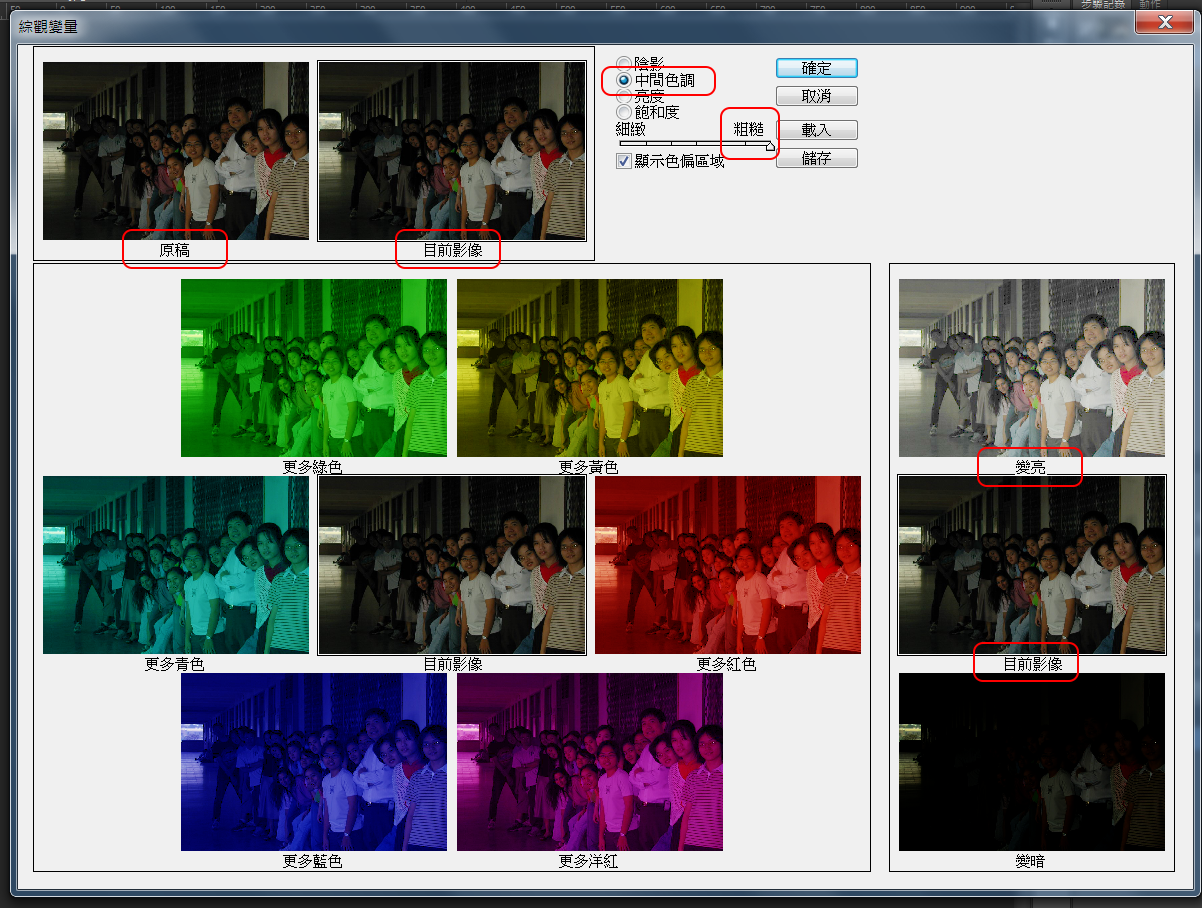
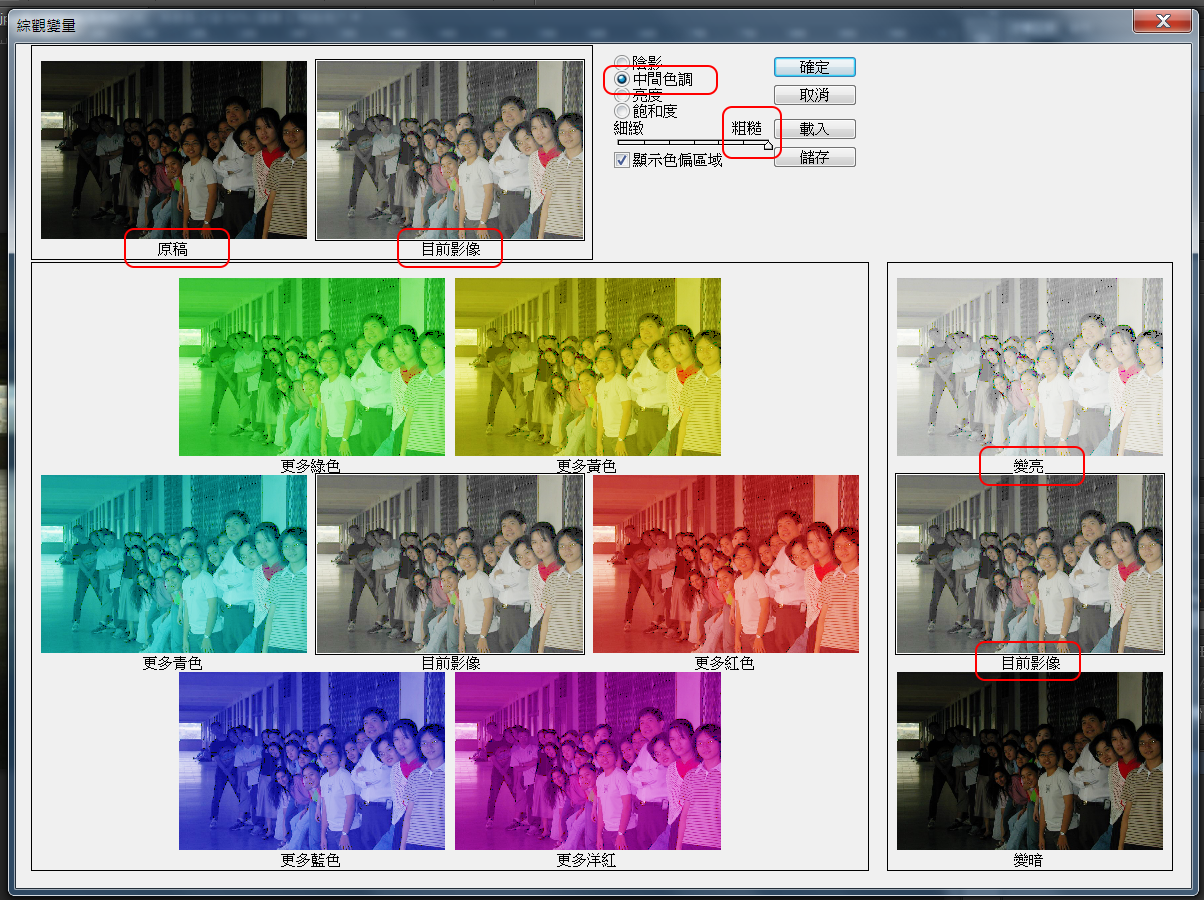
綜觀變量
〉影象
〉調整
〉綜觀變量
局部調光:加亮/加深工具
加亮/加深工具在工具箱中,固然可以直接修改原圖層,但如要保存原稿,可使用以下方法:
加亮/加深工具:上層圖層應用法
注意:如果按〈建立新圖層圖示〉不合出現對話框,必須事後再設定。故應:
點選修改的圖層上方:
〉圖層
〉新增
〉圖層
出現〈新增圖層〉對話框
〉(混和)模式:選擇"覆蓋"
勾選〉以中間調填滿。
在上方新增空白圖層。
加強反差/增強物件邊緣設計
右鍵(即筆刷)調整硬度0%。
加亮/加深工具列屬性設定:
〉範圍:中間調
〉曝光度:10%左右。
萬一明暗太超過,可用圖層透明度調整。
專業影象軟體
識別標幟系統:標誌(標準字+標準圖案)、橫幅...


