

文字 數位特效
Visual Design Postproduction Text Digital Visual SFX
 數位出版設計:封面與後製篇-知識美學/數位美學之建構方法
數位影象後製/影象改創技術
數位影象後製/影象改創技術常用的目標與方法如下,並將在各專章分敘:
影象改創:針對人像的「數位醫美系列」:數位美容整形、數位減肥塑身、數位醫美環境改創、服飾改創 、變臉 Face off: MI (Mission Impossible) 式數位醫美-改頭換面式數位醫美、與其他主題改創。
後製:文字特效適用時機
文字特效就是把文字當作圖片使用,尤其與焦點視覺的主圖配合時,都會採用文字特效,以建構圖層組合的效果。
文字特效又可分以下幾種作法:
文字工具法:包括各種變形、材質應用、書寫方向等,基本上成果是塊狀。
文字環繞變化法:適用欲設計呈曲線、不規則排列的文字。
 Photoshop 與 PhotoImpact 比較
在 Photoshop 中,設計程序較多,但也因此可作更多細節設計。
〉圖層〉圖層樣式
或直接:
文字(T)圖層,右鍵〉混合選項
如要作立體效果:
〉筆畫--即「加邊」,並選色。如果易與背景混淆,是一個提高「可辨識性」的處理。
〉斜角和浮雕
〉陰影…
凸體字
PhotoImpact 可直接提供凸體字。
Photoshop 的 >內陰影,則可產生類似凸體字的效果。
文字工具法 Text Tool Advanced
〉文字工具
啟用文字工具面版、工具設定、與各種效果設定。
鋸齒處理
在應用小字時,避免使用預設的去除鋸齒邊緣。
The default of settings will make the shape of text smoother. However, you want to uncheck this when you are using a small font. Otherwise, the shape will be unclear.
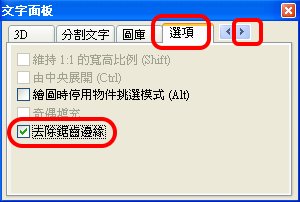
書寫方向
Photoshop 與 PhotoImpact 比較
在 Photoshop 中,使用文字面版:
右上方功能箭頭〉更改文字方向
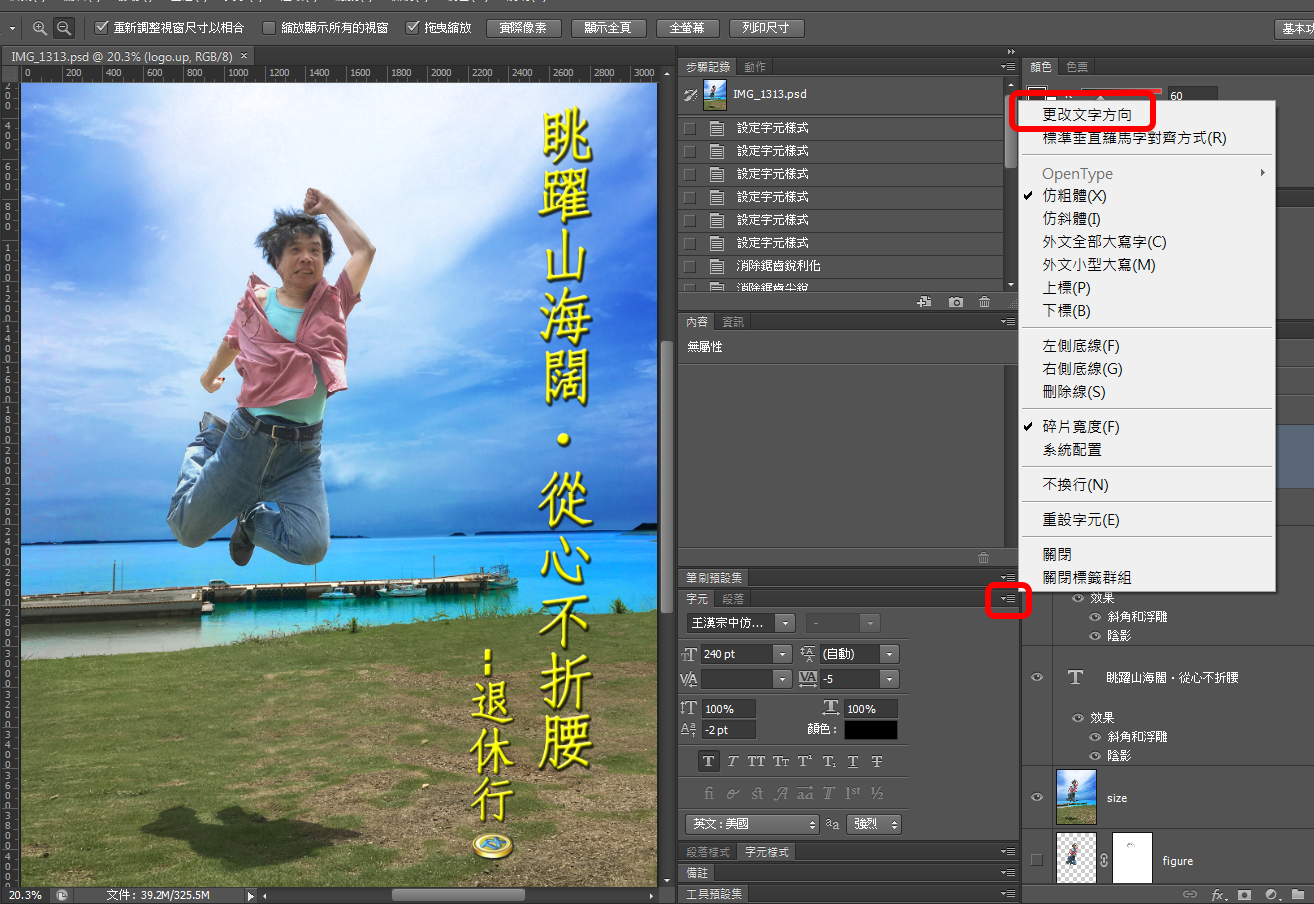
文字環繞變化法 Text Surrounding
設計文字環繞變化,配合以下線條與箭頭工具。
Lines and Arrows Tool 線條與箭頭工具
〉工具〉線條與箭頭工具
〉形狀〉任意形狀
〉色彩〉按視覺設計之數位配色。
〉模式〉按需求,範例為3D凸面
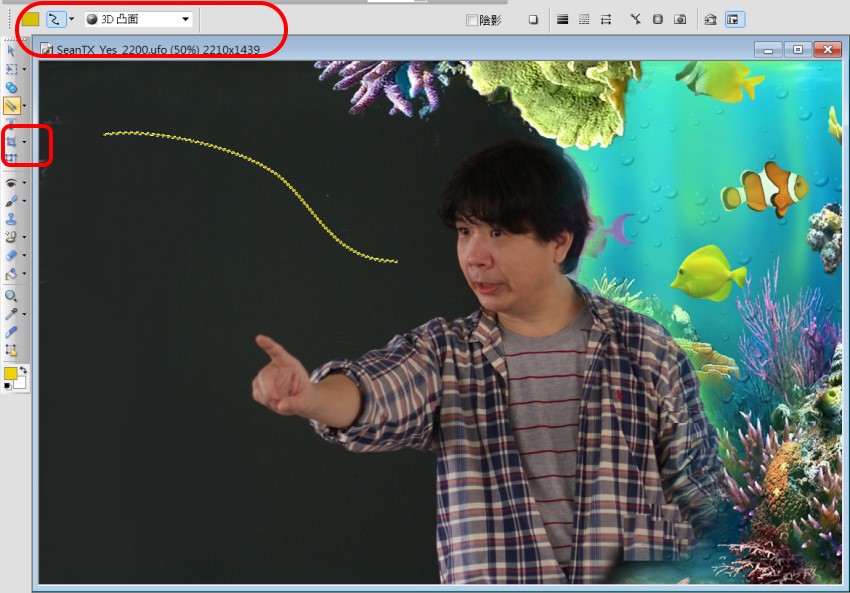
〉物件〉環繞〉將文字加至作用中路徑
繪製文字預訂位置,出現動態線條,即可在線條上以〈文字工具〉輸入文字。
〈文字工具〉長文字的編修
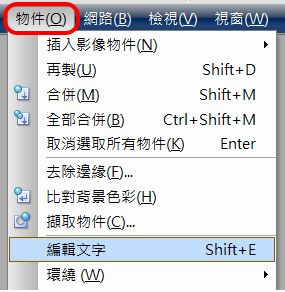
使用〈文字工具〉輸入長文字後,如果想再編修,如在中間增減、修改文字,滑鼠經常不易點到欲修改點。
小而重要的技巧如下:
先用〈選取工具〉,點選文字物件,出現物件動態邊緣。
〉物件
〉編輯文字
即可在長文字中移動、編輯。
這裡的 trick 困惑點是:如果不是用〈選取工具〉點選,而是用〈文字工具〉點選,不會出現以上的〈編輯文字〉選項。
同時,如果要修改已輸入文字的格式,也要先以〈選取工具〉點選,再用〈文字工具〉編輯。
文字環繞+變形處理
這是影視喜劇/鬧劇始祖:卓別林系 Origin of Slapstick Comedy and Chaplin's Stream 的示意圖。
文字環繞後,可再作變形技處理。同時使用了與字色(黃)互補的陰影(藍),以免背景過於空白。
也同時可注意空間結構的配置。
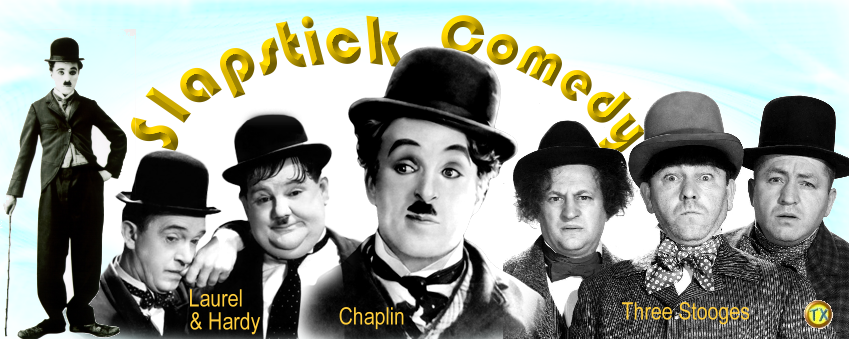
文字環繞變化法:適用欲設計呈曲線、不規則排列的文字。
Photoshop 與 PhotoImpact 比較
在 Photoshop 中,設計文字環繞:
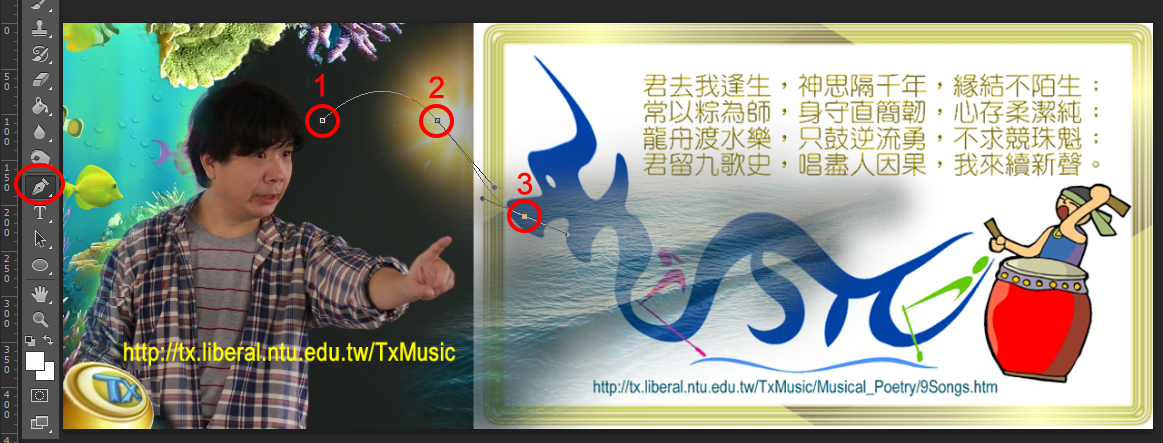
工具箱〉筆型工具
屬性列〉模式:路徑
技巧:漸進法
第一點:建立起始點,
第二點後拖:拉出曲線,
第三點會成為第二段之終點,前段之終點會成為第二段之起點,後拖:同上。
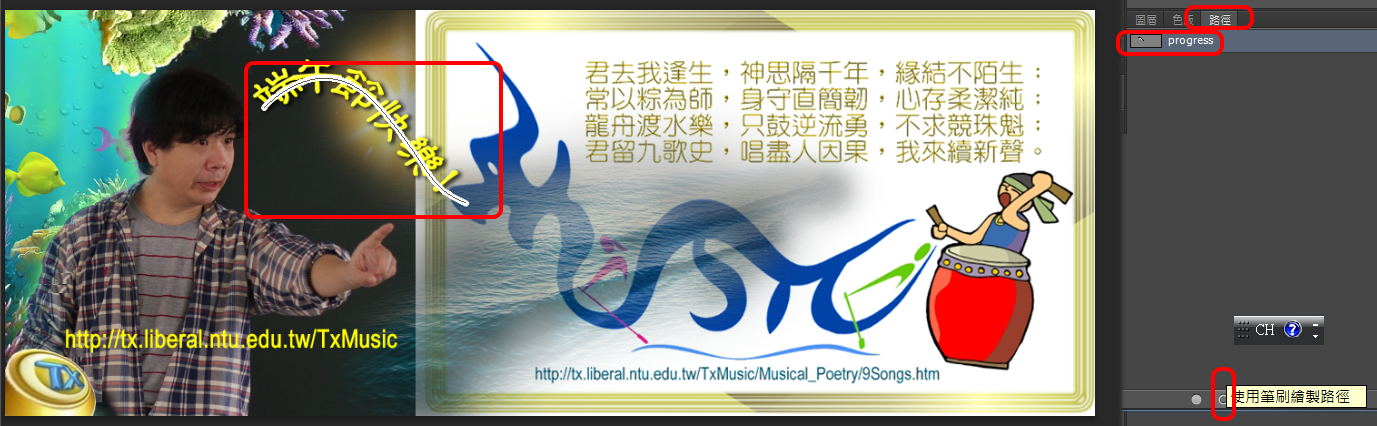
〉路徑面版
出現〈工作路徑〉,在其上「雙擊」、即可命名新路徑,如 progress。
 注意:如果點選在路徑上,畫面上會有曲線;消除路徑曲線,則在面版灰色空間上點一下。
〉圖層面版
建立文字圖層,游標貼進圖層,出現含曲線狀之「路徑文字游標」,即可書寫。
注意:如果按住起始點拖動,形成封閉曲線,效果等於建立選取範圍。如果加文字,等於直線,沒有曲線效果。
技巧:S型微曲線
先建立起始點、結束點,在中間加入轉折點。
繪製路徑
〉開新圖層,並選取。
在路徑面版選取〈繪製路徑〉圖示。
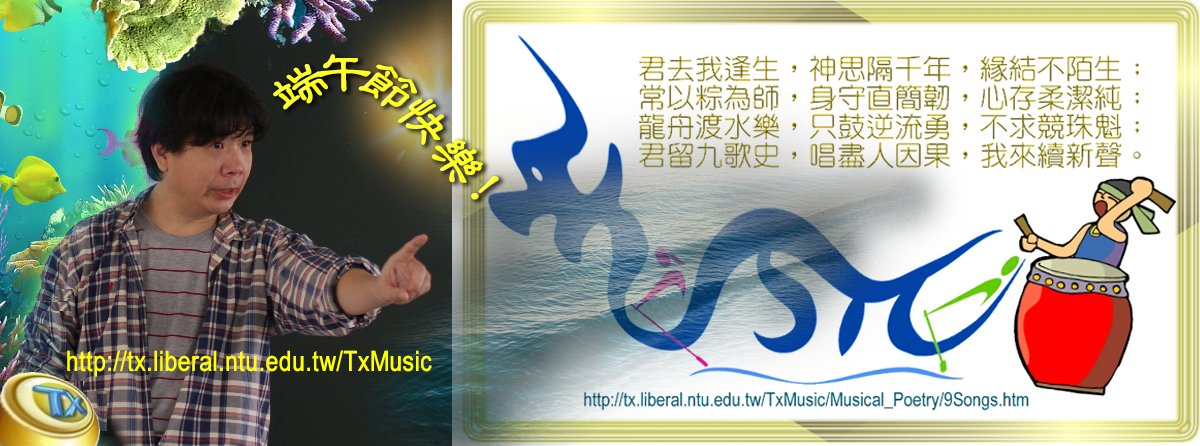
設計成果
技巧:圖形改路徑法
>圖形
>不要填充,只要邊緣。
>文字工具,游標移到圖形上。點擊,出現文字。
文字拖出,自動形成「文字圖層」。
>保持填充,文字打在圖形內部,形成外緣為曲綫的文字塊。文字拖出,自動形成「文字圖層」。
技巧:路徑調整
利用「工具列」的「路徑選擇工具/直接選擇工具」toggle。
調整文字位置
路徑選擇工具,按住路徑的開始端點向右移動。
調整路徑本身
使用直接選取工具,點選路徑。
看到路徑上的錨點,透過調整路徑錨點,重新設計文字路徑。
專業影象軟體
識別標幟系統:標誌(標準字+標準圖案)、橫幅...


