

本課程在1999年推出時,個人等級的視訊攝影機極為少見,故安排有「視訊攝影機應用」教學單元。
當時臺大還沒有專業視訊攝影機,必須向世新借用,故還有辦理借用、以及將視訊檔轉檔為電腦檔的子單元。
當前的個人攝影設備已蔚為流行,不需要單獨講授,但仍存此,作為必要時重點參考之用。
將帶子作數位處理並上傳
此段落以網路教學影片為例,因為過程比較長,所需要注意的事項也比較多,將分三個部份說明
第一部:處理前置準備
這部份的處理可能就比較複雜,因為需要利用到一些相關的電腦軟硬體,如果覺得需要將家中的電腦升級成為影音剪接的等級,接下來的內容可以參考看看。
在將帶子﹝本文主要是針對DV帶,但不管是V8帶或是錄影帶,處理的方式及流程都一樣﹞要轉錄成數位檔案之前,有些相關硬體設備是必須的。
(1) DV機
(2) IEEE 1394線(fire wire)
(3) 1394擷取卡或其它影象擷取卡
在這裡是建議使用1394擷取卡,因為價格比較低,影象擷取卡雖然可以在轉錄過程會幫你自動轉檔,但價格比較貴,個人可以參考自己的預算及需求作購買,相關的比較如下表:
|
|
1394卡 |
影象擷取卡 |
|
價格 |
便宜 (約 500~1000) |
較貴 (約 1000~4000) 視等級而定 |
|
自動轉檔 |
沒有 |
有 |
|
轉檔型式 |
AVI |
MPEG |
|
檔案大小 |
相當大,但畫質較好 |
比較小,因為經過壓縮處理 |
|
同步情形 |
影音同步 |
有時會有不同步情形發生 |
|
自動壓縮 |
沒有 |
有 |
有了硬體之後,再來就是應用軟體的部份,目前市面上轉錄的軟體相當多, 早期常用者有威力導演(Power Director)等。
另外轉檔的軟體可使用 Microsoft的 Media Encoder,或Movie Maker它是一個免費的軟體,可以至 Microsoft相關的網站下載‧
注意事項:
(1)
1394的線
,買DV都會附贈在裡面
(2)
如果硬體上有遇到任何問題,請參考相關的手冊
(3)
請注意相關軟體版權問題,尊重智慧財產權
第二部:帶子轉檔
那麼現在我們就要開始將 DV帶作轉錄的動作,相關的步驟如下:
(1) 執行擷取功能
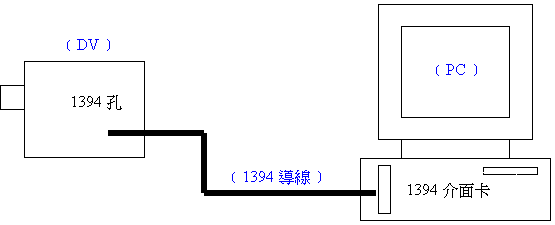
(2) 利用 1394線一端插入 DV,另一端插入電腦的 1394卡或是影象擷取卡,如下圖所示
(3) 執行轉錄的功能
 |
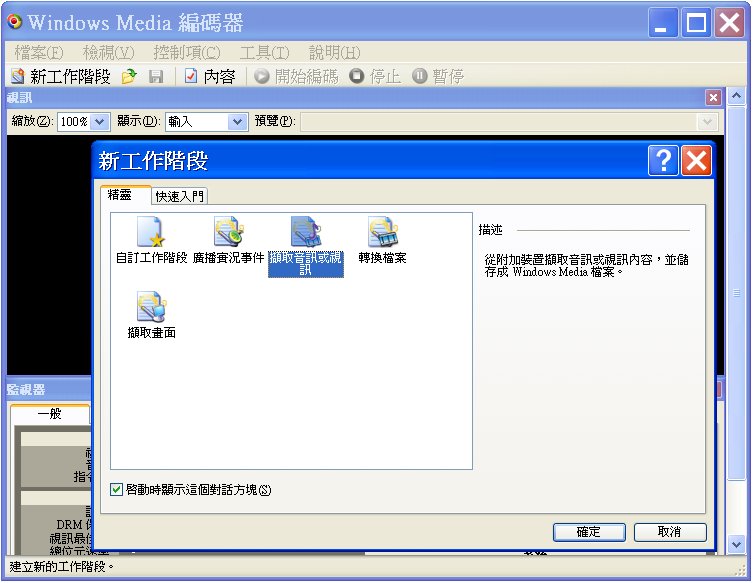
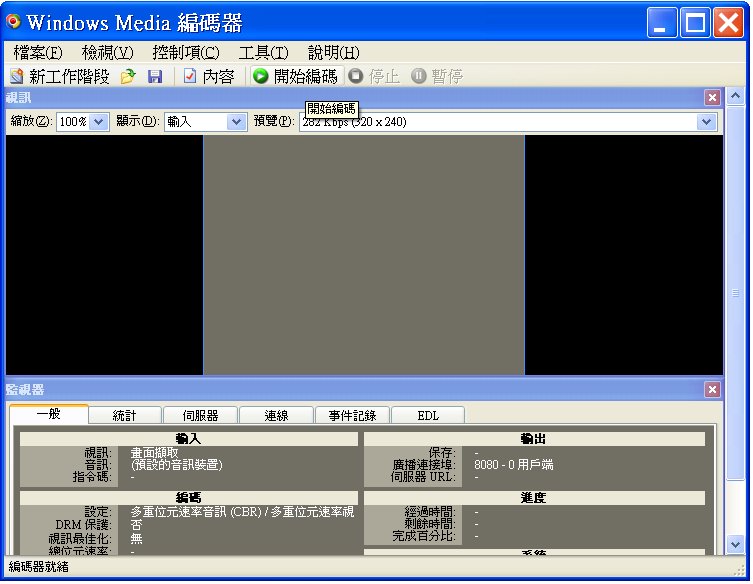
不過你是用 1394檔案轉出來的或是利用影象擷取卡,最後的檔案因為是放置在網路上,所以必須經過 Media Encoder再一次的轉檔處理,將檔案轉成 WMV,以便在網路上作視訊串流的處理‧在轉檔的時後,請選擇『 Lan、纜線數據機或 xDSL的視訊 (100至 768 Kbps)』的選項,可以得到不錯的播放效果。
注意事項:
(1)
轉檔時請記得先將DV帶回帶
(2)
每個DV的1394孔位置不一樣,請參考相關的硬體手冊
(3) 檔名取名請取有意義的,方便之後辦識
小秘訣:如果覺的轉檔時電腦會有不穩或是當機的情形,試試看加些記憶體,因為影象轉檔及處理的順暢快慢的先決條件在於記憶體的大小
第三部:上傳
終於到了最後一個上傳的步驟了,將你轉好的 WMV檔案上傳到伺服器(如影音教學中心網頁),然後建立相關的連結就可以了 。
注意事項:
(1)
請記得一定要在網頁設相關連結,否則學生看不到影片內容
(2)
上傳時請記得Proxy相關問題
(3)
確認相關的連結沒問題
結束
整個拍攝與轉檔的工作到此就告一個段落,可以與拍攝主角與工作人員討論是否有要改進的地方?以利於下次拍攝出來的成果更加完美‧
結語
看到這裡,筆者相信你一定對於整個拍攝轉檔的流程,以及影音編輯方式應該有了相當的概念,統雄老師常說:『只要肯用心、夠努力,相信你一定能夠達到專業,甚至於超越專業的水準』,希望這些教材能夠對你有些幫助,以及增加自己的信心,作出一個屬於自己的專業影片 。
附錄:相關網址
(1)
世新大學非同步教學網站,http://elearn.shu.edu.tw/
(2)
Google查詢,http://www.google.com.tw/
(3)
序號資料庫,http://www.sndb.net/
(4)
其它相關網站介紹
-
http://edtech.ntu.edu.tw/epaper/911210/tips/tips_1.asp
-
http://edtech.ntu.edu.tw/epaper/920110/tips/tips_1.asp
-
http://info.tpc.edu.tw/eth/k12eth/pvcr2.htm
-
http://www.internet.idv.tw/real.htm
- http://netcity3.web.hinet.net/UserData/simoncsy/sware/media/video.htm


