

Group Proofreading and Annotation
 數位出版設計:自動化篇-知識美學/數位美學之建構方法
dtp進階自動化文件實作,包括自動編排章節、標題、交互參照、自動變數、自動校正、與群體校閱功能…等,可以處理有許多複雜編號項目、跳文…的問卷、學術論文,與具備群體校閱、群體注解 、審查簽核功能…等特殊文件。
自動校正
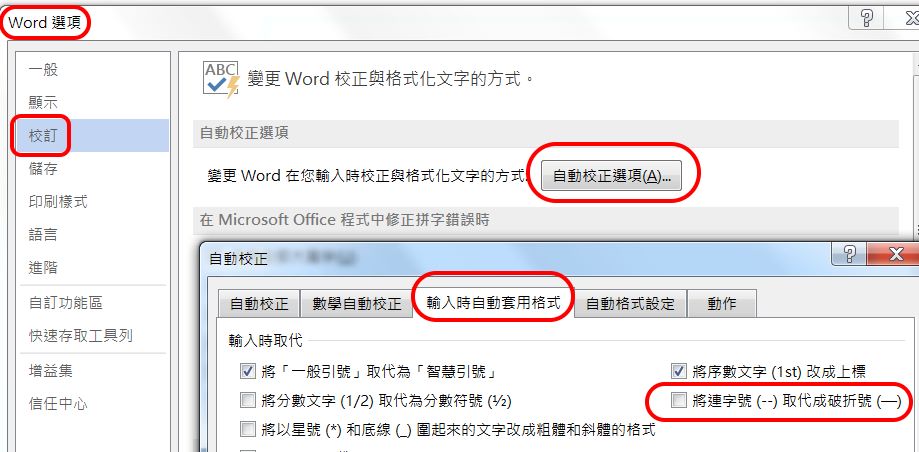
Word 不要把破折號自動變成 一
Word 在打破折號時,會自動變成「一」形狀,容易與「第一」的「一」字造成混淆。如何使 Word 不要把破折號自動變成 一,方法如下:
〉其他命令
但是,跳出來的是〈Word 選項〉
〉校訂
〉自動校正選項
〉輸入時自動套用格式
〉取消勾選(預設為勾選)
群體校閱、群體注解 與追蹤、注解
群體校閱、群體注解 功能,是放在:追蹤、注解 工具格內。
校閱者工作
校閱者必須先開啟原始文件的 [追蹤修訂],才能留下修訂記錄。
〉校閱 〉追蹤修訂
![Word 功能區上的 [追蹤修訂]](../images/dtp-note.1.png "Word 功能區上的 [追蹤修訂]")
校閱者如果不想直接修改原文,可以按左方〈新增注解 〉,留下修訂意見。
原作者回應工作
原作者想查看其他人在文件上所做的修訂,也必須先開啟 [追蹤修訂]。
Word [追蹤修訂]預設為 [簡易標記] 檢視中,會標記任何人對文件所做的任何修訂,並在邊界附近顯示線段來告知修訂的所在位置,邊界上的線條顯示該處有追蹤修訂。
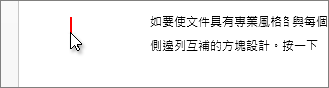
若要查看修訂,〉接近邊緣的線段。這會將 Word 切換至 [所有標記] 檢視。
在[所有標記] 檢視中顯示的
[追蹤修訂]如下:
![[所有標記] 檢視中顯示的 [追蹤修訂]](../images/dtp-note.3.png "[所有標記] 檢視中顯示的 [追蹤修訂]")
維持開啟 [追蹤修訂]
可以防止他人使用密碼鎖定 [追蹤變更] 來關閉 [追蹤修訂]。
〉 [校閱]
〉
[追蹤修訂] 下的箭號
〉 [鎖定追蹤]
[追蹤修訂] 功能表上的 [鎖定修訂] 命令如下。
![[追蹤修訂] 功能表上的 [鎖定修訂] 命令](../images/dtp-note.4.png "[追蹤修訂] 功能表上的 [鎖定修訂] 命令")
鍵入密碼,然後在 [重新輸入以便確認] 方塊中重新鍵入該密碼。
〉 [確定]
鎖定追蹤修訂後,就無法關閉追蹤修訂,且無法接受或拒絕修訂。
若要停止鎖定,
〉 [追蹤修訂] 下的箭號
〉 [鎖定追蹤]
Word 會提示您輸入密碼。輸入密碼
〉 [確定]
[追蹤修訂] 仍將開啟,但可以繼續接受和拒絕修訂。
關閉追蹤修訂
若要關閉 [追蹤修訂],將 [追蹤修訂] 按鈕取消,恢復白色。
Word 會停止標記新修訂,但文件中已追蹤的所有修訂仍將維持標記,直到移除為止。
移除追蹤修訂
重若要移除文件的追蹤修訂,唯一的方法是接受或拒絕修訂。
選擇 [顯示供檢閱] 方塊中的 [無標記],可幫助您查看完稿文件的外觀,但這只會暫時隱藏追蹤修訂。修訂並未刪除,而會在下次任何人開啟文件時再次顯示。
若要永久刪除追蹤修訂,應按接受或拒絕修訂。
〉 [校閱]
選擇[接受]或[拒絕] 。
再按 [下一個] 或 [上一個] 〉修訂之處。
![[接受]、[拒絕] 和 [下一個] 按鈕](../images/dtp-note.5.png "[接受]、[拒絕] 和 [下一個] 按鈕")
Word 會接受變更或移除變更,然後移至下一個變更。
若要同時接受所有變更,
〉[接受]
〉[接受所有修改]
![[接受] 功能表上的 [接受所有修改] 命令](../images/dtp-note.6.png "[接受] 功能表上的 [接受所有修改] 命令")
回復注解
回復文件中的注解 ,可保留追蹤整段交談記錄。
〉注解
〉顯示注解
再按注解 右方回復圖示,可輸入回復意見。
![注解
中的 [回覆] 按鈕](../images/dtp-note.7.png "注解
中的 [回覆] 按鈕")
若要刪除注解
,請選取注解
,選取注解
,
〉注解
〉刪除
若要刪除所有注解 ,
〉 [刪除文件中的所有注解 ]
文件檢查
分享群體文件的最終版本前,最好執行 [文件檢查]。此工具會檢查追蹤修訂和注解 、隱藏文字、摘要資訊中的個人名稱,以及可能不想要與太多人分享的其他資訊。
若要執行 [文件檢查],
〉 [檔案]
〉 [資訊] 〉 [查看問題]
〉 [檢查文件]


