DTP Template and its Applications
將文件儲存為範本
 數位出版設計:範本篇-知識美學/數位美學之建構方法
下載參考範本與範例
範例解壓縮後,計有6個檔案:
已輸入文字圖片檔 dtp-temp-apply.docx
示例範本檔 dtp-Process.dotx
示例範本可攜檔 dtp-Process-dot.pdf
排版檔 dtp-Process.docx
數位出版可攜檔 dtp-Process.pdf
原始檔 dtp-Process.txt
範本儲存
文件的「結構、意涵」物件均編輯「完善」後,就可以〈另存新檔〉方式,在檔案類型中選擇「範本」,將文件儲存為範本。
注意:儲存範本時,會存到系統預設目錄,也就是:〈信任的範本〉或〈我的範本〉、2011後改為〈個人範本〉所在位置。
公共電腦之範本儲存
如果使用公共電腦,就改存到使用者自訂目錄。
且直接前往「範本應用」。
〈個人範本〉所在位置的設定與開啟
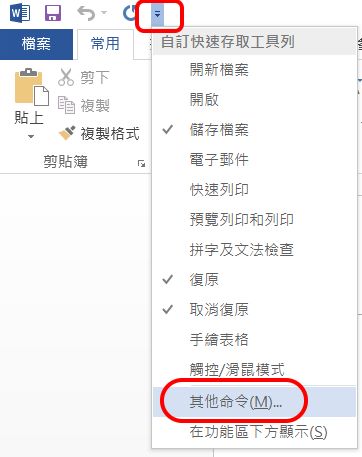
微軟天兵很喜歡將常用功能搬來搬去,而且愈藏愈隱密,2011後的〈個人範本〉設定在:
〉自訂圖示
〉其他命令
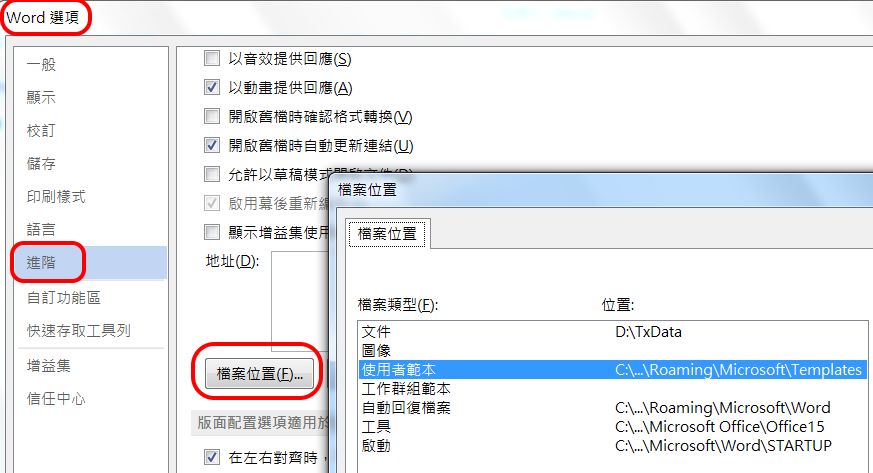
〉進階
〉檔案位置
〉使用者範本
通常設定為:
c:\users\person\Roaming\Microsoft\Templates
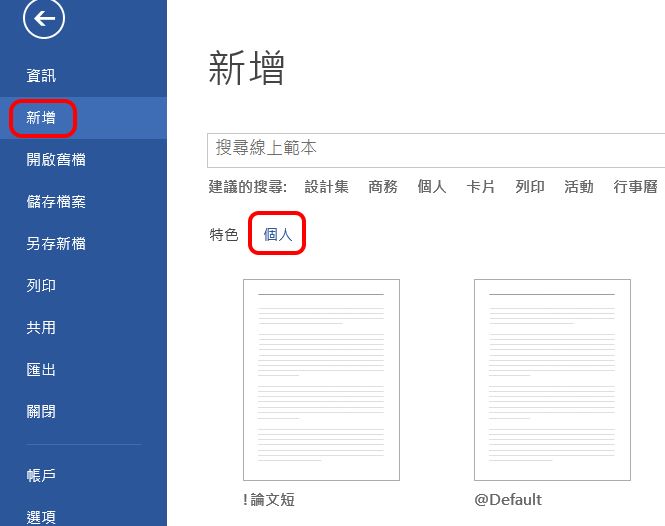
若要使用個人範本,則:
〉檔案
〉新增
〉個人
範本類型
範本通常有以下2種類型:
空白範本:只有內含樣式,使用者需自行點選樣式。
示例範本:使用者點選範例文字即可使用樣式,如下例。
範本應用
 Office 2007
and After
Office 2007
and After
點選開啟:開新檔案以輸入文圖
第一種:從範本檔(.dotx)直接產生文件檔(.docx)。
 注意:Word2007+ 不如
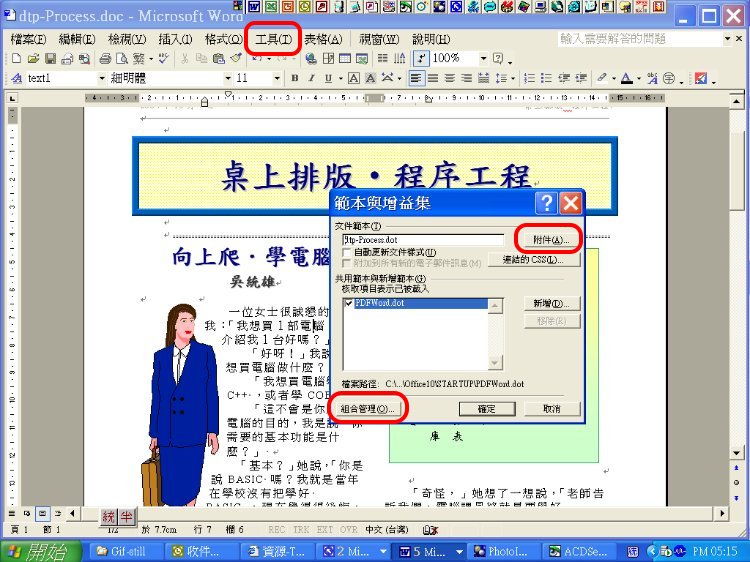
Word2003 具備「文件連結範本功能(Attach Document to Template),亦即文件產生後,就與範本脫離連結,範本更新,不能溯及以往文件的更新。
注意:Word2007+ 不如
Word2003 具備「文件連結範本功能(Attach Document to Template),亦即文件產生後,就與範本脫離連結,範本更新,不能溯及以往文件的更新。
匯入/匯出:對已輸入圖文之檔案自動排版
第二種:文件匯入範本樣式。
文件若要更新,便需使用匯入方式。
已輸入文字圖片檔 dtp-temp-apply.docx
示例範本檔 dtp-Process.dotx
〉樣式選單
〉管理樣式圖示
〉匯入/匯出
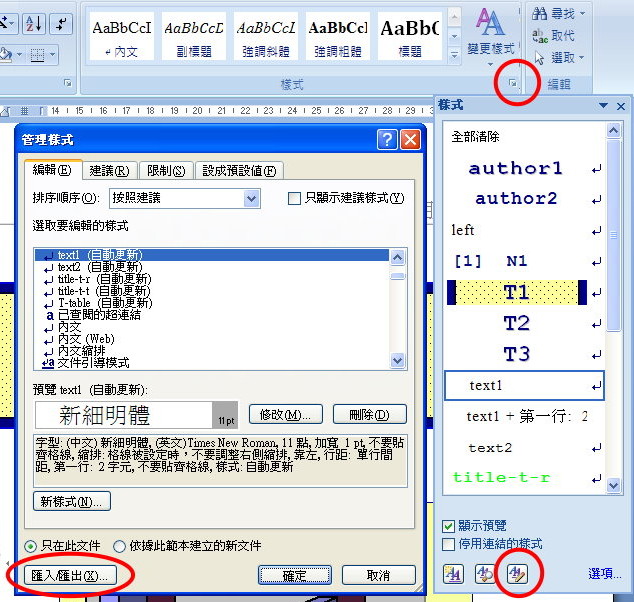
關閉預設範本:Normal.dotm
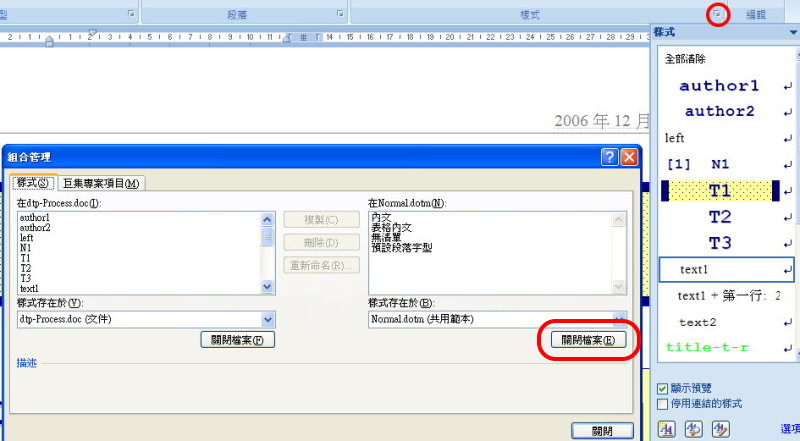
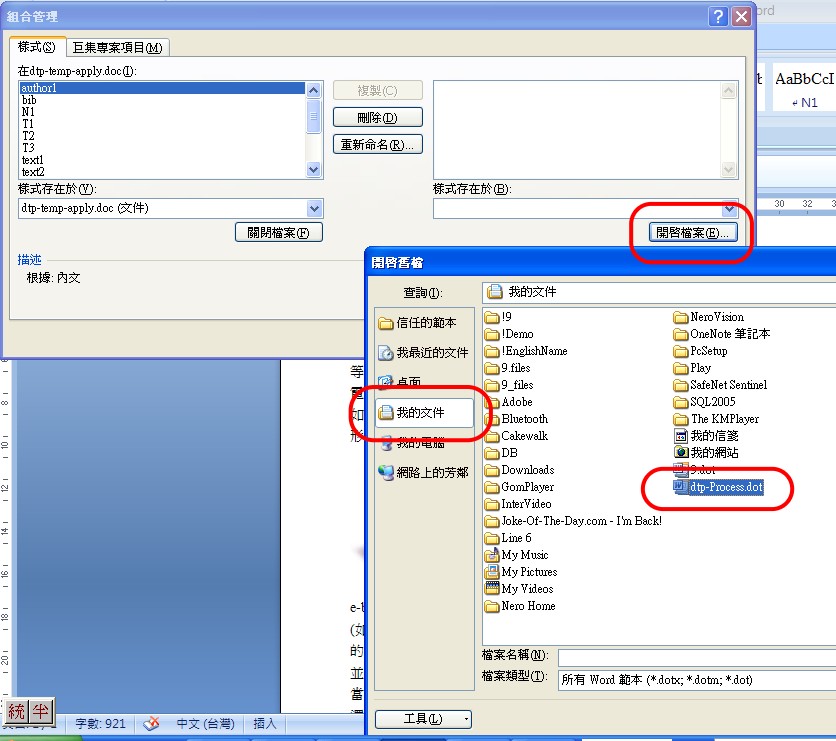
〉開啟檔案
〉範本所在資料夾,如「我的文件」
〉指定套用範本,如 dtp-process.dot
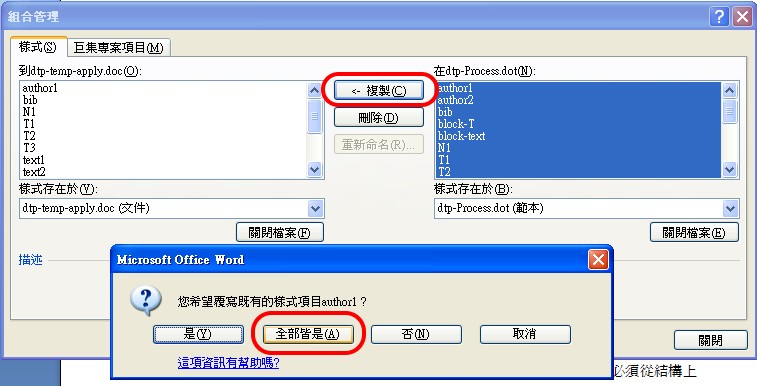
〉選擇所有樣式
〉複製
〉全部皆是
Word
2003 具備自動連結範本功能,但 Word 2007 後取消,必須每次使用「匯入/匯出」,這是微軟改版策略,是由專業導向轉往傻瓜導向的又一例證。
Office 2003
2007 does not support the directly "attach to"
method, you have to use "import/export" method that is the
"management" of 2003.