Cloud Management: Google Drive
Google 雲端硬碟與微軟 Office 文件整合
Google Dive: Using MS Office without MS Office
Google 郵件清理
以 Google Drive 取代電子郵件附件
Gmail 附件有 25MB 大小的限制,若超過,必須以透過 Gmail 傳送 Google 雲端硬碟的附件連結轉傳,故影片幾乎必須使用之。
詳如:https://support.google.com/mail/answer/2487407?hl=zh-Hant&co=GENIE.Platform%3DDesktop
如果允許收件人轉用該檔案,設定為:
Google Drive 中檔案右鍵>共用>共用
>具有存取權的使用者
將收件人設為「編輯者」
>一般存取權
選:知道連結的任何人
>完成(注意:未按的話,取得的連結,不會有作用。)
Google Drive 位址
在 chrome 上,按左側「開啟首頁」,才會出現 Google Drive 圖示。
嵌入 Google Drive
<iframe src="https://drive.google.com/file/d/檔案連結" width="1080" height="1920" allow="autoplay"></iframe>
Google I/O 開發在2014,針對 Google Drive 服務出現以下的改變:
1. 直接在Google Drive 上進行對微軟 Office 套裝軟體文件的編輯,包括:Word、Excel和PowerPoint檔案文件,都可以不用另行轉檔。Google 雲端軟體,將進一步蠶食微軟帝國。
2. 針對企業用戶需求推出沒有儲存上限的Google Drive for Work。
3. 加強行動平臺的辦公室應用,功能,推出可以跨平臺文件編輯的 App。
相關應用主題如下:
Google 表單/試算表設計/匯出 Google Forms/ Spreadsheets Design/ Export, Google 雲端硬碟共用, Google 試算表外掛程式 Google Sheets Add-ons, Open Refine 整合不同試算表、資料庫的程式, Google 郵件清理
Google 表單/試算表設計/匯出
Google Forms/ Spreadsheets Design/ Export
Google 試算表的設計與匯入,與一般軟體相同。
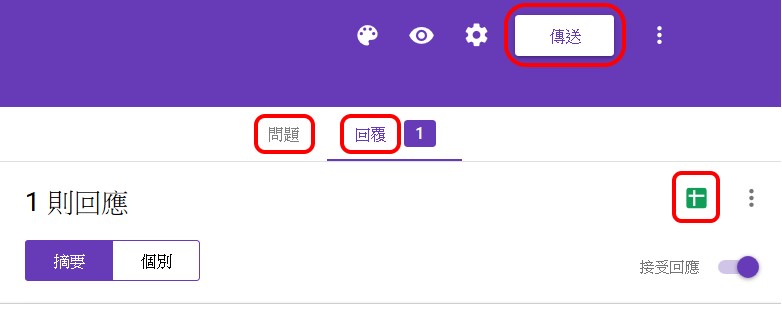
〉問題
〉傳送
嵌入問卷後,即可試答。
〉回復
可以在此介面看結果,但一般會再連結到試算表。
〉綠十字圖示
連結到試算表,並提供線路檢視路徑。
但Google 試算表匯出,程序不同。
因Google 試算表是雲端軟體,具備即時更新功能,故優先匯出網路檔案,再視需求下載為本機檔案,亦即將失去即時自動更新能力。
Google 試算表匯出 Excel 檔案
Google 試算表可以匯出多種檔案,以下以匯出 Excel 檔案為例。
 隱藏
Google Forms 發布欄位
隱藏
Google Forms 發布欄位
按欄位A, B, C...,可隱藏欄位。
隱藏後出現「箭頭」圖示,再按,可顯示欄位。
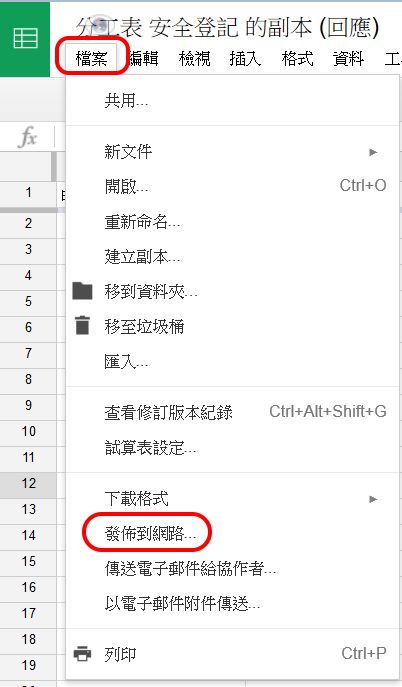
〉檔案
如果要匯入,也在這裡選擇。
〉發布到網路
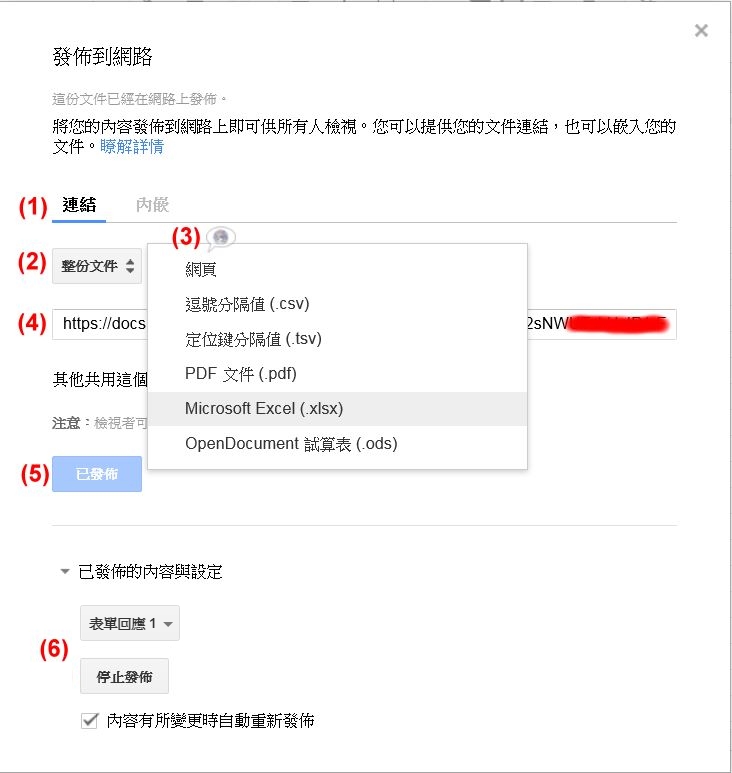
重要設定:
(1)Google 試算表匯出〈連結〉或〈內嵌〉
將Google 試算表匯出到一個網址。
也可以改選〈內嵌〉:則將Google 試算表匯出為一個「內置框架 iframe」程式碼,可以嵌入在網頁內。
(2)Google 試算表匯出發布內容
可以將Google 試算表匯出為〈整份文件〉,或個別的工作表。
不過,若將Google 試算表匯出為 Excel, 或開放試算表檔案,只能選〈整份文件〉到(6)再指定工作表。
(3)Google 試算表匯出檔案格式
Google 試算表匯出預設為網頁,可改選為 Excel。
(4)Google 試算表匯出之連結與應用方式
出現 Google 試算表匯出之連結。
將此連結貼到瀏覽器的另1視窗中,即會自動下載為本機的 Excel檔案。
(5)Google 試算表匯出之發布記錄
將Google 試算表匯出後,〈已發布〉會呈灰色,且保留發布之設定。
(6)已發布的內容與設定
點開,可進階設定。
設定工作表
如果選擇發布 Excel, 或開放試算表,可在此指定發布指定的工作表,此處為「表單回應1」。
Google 試算表匯出停止
如擬將Google 試算表匯出為不同格式,則按〈停止發布〉,再重新設定新格式。
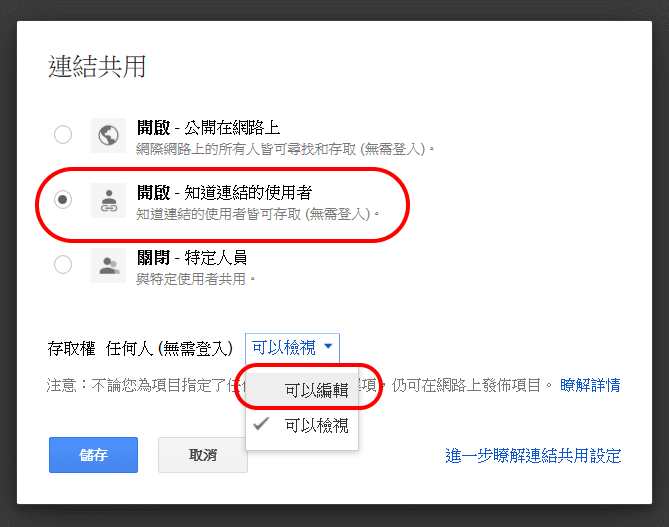
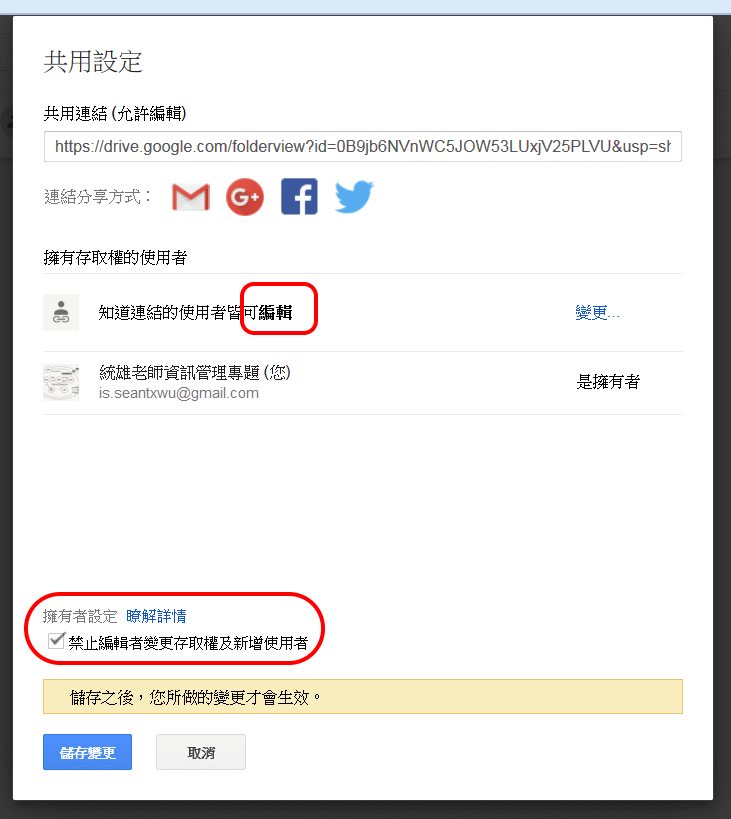
Google 雲端硬碟共用
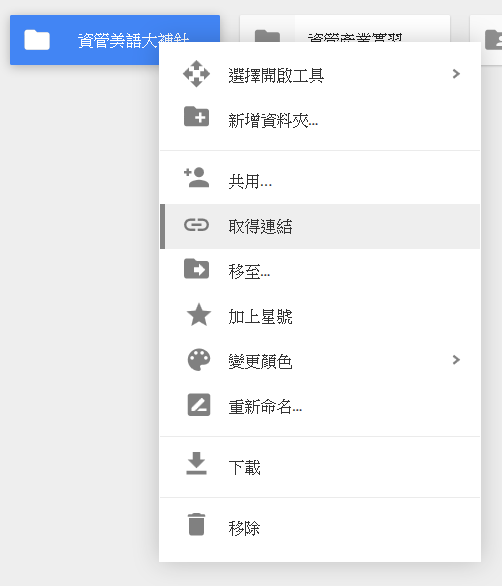
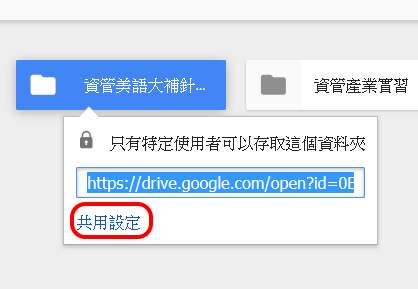
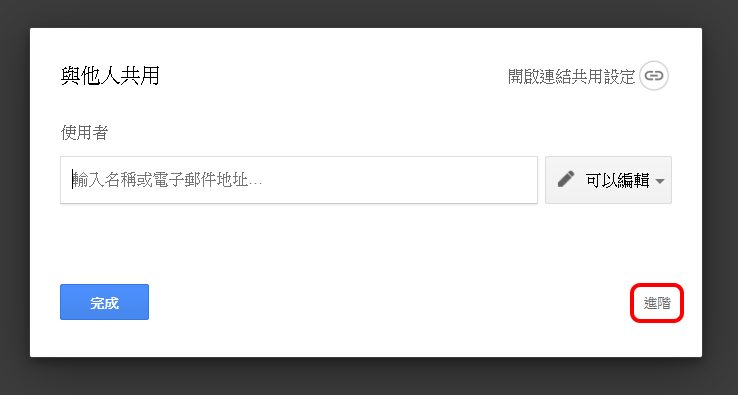
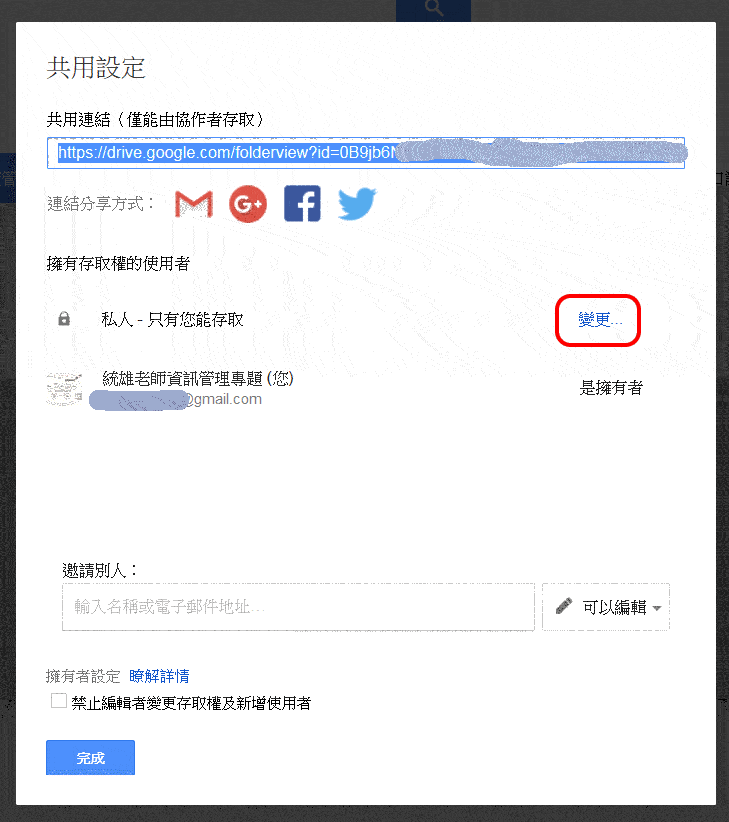
Google 雲端硬碟共用的設定程序如下。
Google 試算表外掛程式 Google Sheets Add-ons
Google 試算表可安裝許多外掛程式:
〉外掛程式

以下介紹幾個十分有用的外掛程式。
Google Analytics 數位分析
Google Analytics 具備各種數位分析優勢,請參考系列專文:
行為科技+網路科技,數位分析的行動方案 TxES and Digital Analytics。
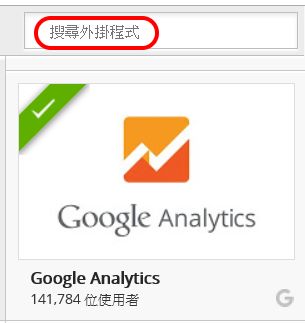
Google Analytics 通常都會排在外掛程式的前面,如果沒有,就用〈搜尋〉框。
Google Analytics Canvas
Analytics Canvas 試算表外掛工具,能把Google Analytics 的資料導入試算表中,建立好報表,還能一鍵刷新並分享資料。
Analytics Canvas 能夠直接拉出 Google Analytics 的資料到 Google 的試算表,不需要從 GA 中手動匯出,也不會儲存 Google Analytics 的資料或是試算表,保有資料的隱私性。

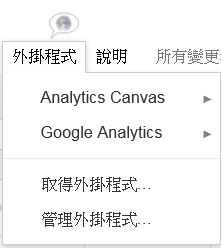
應用與管理Google 試算表外掛程式
再按〉外掛程式
即可應用與管理Google 試算表外掛程式。
Open Refine 整合不同試算表、資料庫的程式
Open Refine 不是Google 試算表外掛程式,而是整合不同試算表、資料庫的程式,等於「資料探勘」的前部工作。
Open Refine 最初由 Google 開發、於 2012 年釋出源始碼後更名為 Open Refine,目標為: “powerful tool for working with messy data: cleaning it; transforming it from one format into another; extending it with web services; and linking it to databases like Freebase." 「專門對付雜亂資料的強大工具;清理、轉換資料的格式與內容,利用網路服務與線上資料庫延伸你的資料。」
當資料來源複雜,格式包括 Microsoft Excel 、 Google Spreadsheet 等等,可能會碰到各種問題,例如資料格式錯亂、欄位內容不統一、排版特殊且不堪使用,這時即可用 Open Refine 作整合。
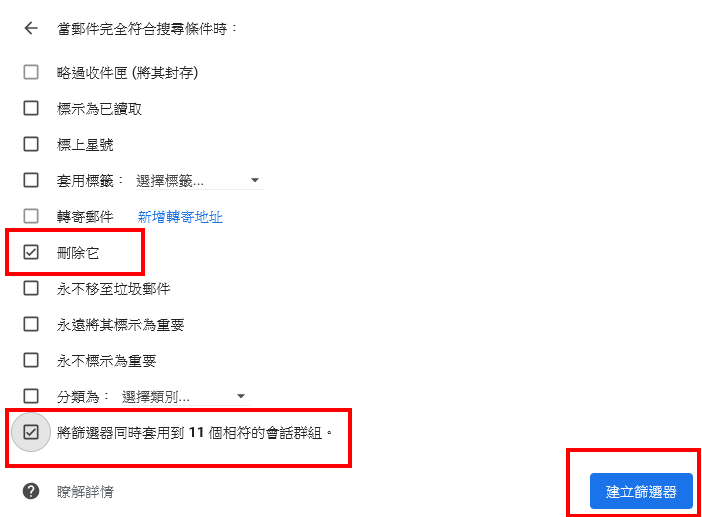
Google 郵件清理
選欲刪除之郵件。

建立篩選器。
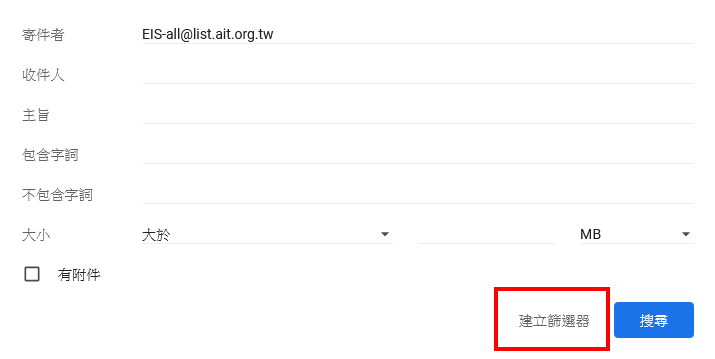
一定要選「相符群組」,否則會跳回第一頁,增加清理困難。