關閉導覽列 Close Menu
數位文創
English
吳統雄
數位美學
電子書
數位視覺
優化網站
微電影
數位文創管理
大學青年網誌
研究目錄
教學課程頁
討論區目錄
站務與協助
☰
More
社群地圖
社群新聞
│吳統雄
履歷
研究
教學
服務
榮譽
│社科
第1類知識
第2類知識
第3類知識
研究方法
統計/多變項分析
投票行為與選舉預測
53237 選民結構
人類取用行為新典範
取用行為國際研究團隊
│資管
管理學‧經濟學
貨幣主義
數位貨幣‧投資行為
資訊系統開發
電子商務
網路教育
數位電視
產學合作
就業進修‧甄選必勝
│文創
數位美學/數位文創導論
數位出版/電子書
視覺設計
優化網站
數位視訊/微電影
數位文創管理
大學青年‧網路雜誌
│電音
統雄 數位音樂作品選
我,被禁唱的民歌手
雄歌經典音樂廳
數位音樂創作教學
統雄的音樂知識美學
歡迎聽歌.點歌.下載樂譜
我唱我歌-詞曲創作專欄
片言片語-歌曲評論專欄
│人文
公共評論
法律評論
社會評論
教育文化傳媒評論
科技科普評論
美語樂學
文學創作
萬象現代(NBA)
資訊社會
幽默人生
統雄樂水
Windows 找不到 打不開電腦作業系統管理

視窗作業系統優化 和愚蠢的微軟 Windows 預設值搏鬥
Improving Stupid Default Settings of Windows OS

天兵微軟改版原則

功能提升相對少;介面無謂搬動相對多。

重要的功能隱藏化;常用的功能複雜化。

本「電腦作業系統管理」系列,介述各種作業系統設定的要訣。在各版之間功能與效果差異極微,但介面與設定位置卻常常大搬家,甚至下一版變過去、再下一版變又變回來。

使用者在各版之間,只有忍耐翻找設定之處。

就結果論,天兵微軟改版只是讓使用者花大錢、作冤大頭、嚴重降低使用效益,只有使微軟能更容易賺到錢。

就事實論,Windows 2000, Windows Vista, Widows 8 ...系列,根本是無用版本,可以完全跳過去不理會;而較穩定的 Win XP,至今仍能保存市占率約 1% 的存活。

2020 微軟宣布終止 Windows 7 服務,個人電腦架構的主流將回歸準封閉式?或逼迫出新競爭者?2022 年起實質完全終止,但迄 9 月,仍有 11% 市占率,唯大趨勢下必將再下滑。

2020後,微軟改組發展趨勢應是:雲端環境(Cloud Environment)、Windows 10的 S 模式(S Mode in Windows 10)、系統核心的 Linux 嵌入式化(Embedded Linux),與系統與物聯網/IoT技術(Internet of Things,IoT)整合。 

Widows 10 的介面是電腦不像電腦、手機不像手機的大雜燴;而恢復集中管理(即雲端),至今除了增加微軟對使用者的監控外,尚未提供對使用者顯著有利的功能。所謂的「Windows 10的S模式(S Mode in Windows 10)」,雖然有解決軟體亂安裝程式的需要,但仍是以維護微軟本身事業為核心目標。

微軟在 2021 推出 Widows 11 ,其介面是經過 Widows 10 多次調整後的介面,其内部結構上添加了安全(VBS)功能,不過也大幅占用硬體資源。

statcounter有關各種軟硬體的市占率,可參考 statcounter 網站。

XP是微軟最後一代正常的產品,此後不論OS 或 Office,微軟都假設使用者是笨蛋,把各種系統管理功能藏來藏去,所有預設的設定值,幾乎都有缺陷。

微軟還喜歡把分類裡的項目搬來搬去,子層次一直增加,令使用者痛苦不已。

在 Win 8之後,更把應該直接了當的工作程序,當藏寶遊戲,害人累翻天。

微軟假設使用者是笨蛋、上班玩遊戲…微軟自己才愚蠢,持續搞下去,帝國將亡。

微軟 Windows 預設值通常在[桌面]或[檔案總管]或[控制台]中修改。

新購電腦,可按照以下順序修正,以達長治久安。


微軟 Windows 預設值桌面內預設值

Windows 找不到開始的執行功能 Run

Win 7 以後,開始功能表的執行功能 Box (Run) 消失了,變成要退化使用〈命令提示字元〉,也就是 Dos Command。

沒用過 Dos 的人,會用嗎?大概像我這樣的老人,才記得:

〈f3〉﹦重複命令,游標至尾。

〈f8〉﹦重複命令,游標至頭。

很無聊吧?

〈f7〉﹦命令的 log。

另外,還可以用:

WinKey + R 

WinKey 就是鍵盤上,有 Windows 商標的鍵。會出現從前的執行功能 Box (Run) 。 


微軟 Windows 預設值檔案總管內預設值

Windows 找不到控制臺、找不到資源回收筒

〉檔案總管

在左側的資料夾「瀏覽窗格」 中,,在「空白處」按下右鍵,點選「顯示所有資料夾」,才能找到控制臺、資源回收筒。

注意:游標不要與資料夾平行,必須純「空白處」,否則出來的是別的選單。

Windows 桌面不要資源回收筒

資源回收筒又顯示在不該要的地方,破壞桌面視覺完整性。

要隱藏還挺麻煩的,看連結吧:

http://windows.microsoft.com/zh-tw/windows/show-hide-recycle-bin#1TC=windows-7


Windows 找不到帳戶資料夾

打不開 Documents and Settings, Application Data, Local Settings, Templates, SendTo...

Win 7 以前的總帳戶資料夾 Documents and Settings,以及個人帳戶資料夾中的 Application Data, Local Settings, Templates, SendTo...,全部因為更改位置變成重新導向,也就是打不開。

Win 7 以後,總帳戶資料夾 Documents and Settings 變成 「使用者」(Users)。

Application Data 改成 AppData 其他的資料夾,也多搬到其下。改成幾乎完全相同的名稱,真是多此一舉。

也有的資料夾如 Signatures 刪除了,而換版本、硬體,最需要轉移使用的 Templates,被改到:

>檔案總管

>使用者>個別使用者

>AppData

>Microsoft

>Roaming

>Templates


Windows 找不到/打不開使用者帳戶 AppData 資料夾

這有好幾個方法,如有必要,全部使用。

● 打開隱藏檔、系統檔

〉檔案總管

〉組合管理〉資料夾和搜尋選項

● 使用 environment variables

〉WinKey + R  

輸入 %AppData%

出現隱藏資料夾

什麼是 environment variables什麼是 environment variables 的解說

如果還是找不到/打不開,還有一個古怪的方法:

● 刪除〈Everyone〉

〉個人帳戶資料夾

〉按右鍵〉內容

〉安全性

把使用者名稱之 Everyone 刪除即可。 


Windows 找不到檔案總管的搜尋功能

檔案總管「位址列」的右側,應該有一個「搜尋功能」,會因不明原因消失。

如果未作其他特別設定,可能是啟動錯誤,就遵循「關窗律」,將檔案總管關閉、重開,就會出現。

如果,還是消失不見,解決程序:

〉控制臺〉所有控制臺項目〉程式和功能

〉開啟或關閉 Windows 功能

勾選〉Windows Search
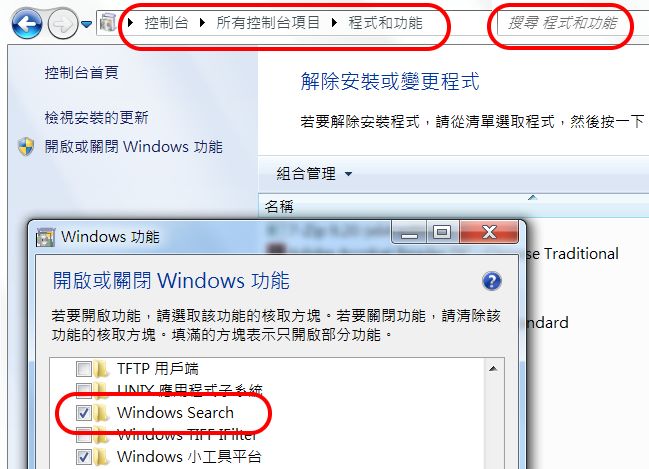
Windows 找不到檔案總管的搜尋功能


微軟 Windows 預設值控制台內預設值

Windows 找不到帳戶管理員、不能控制自己的電腦

Windows 找不到管理員,變成自己不能完全控制自己的電腦。

〉[控制台]〉[所有控制臺項目]〉[系統管理工具]〉[本機安全性原則]
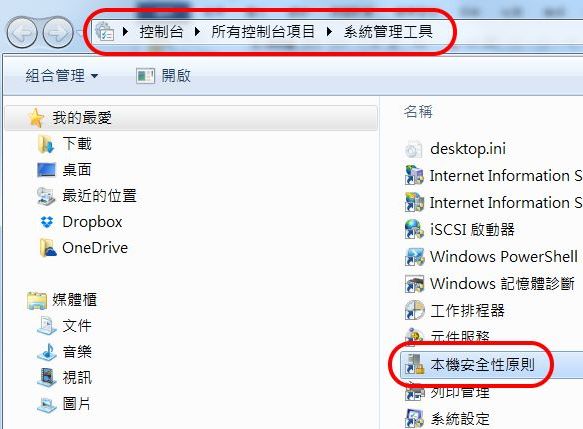
Windows 找不到管理員

〉[本機原則]〉〉[安全性選項]

〉使用者帳戶控制:內建的 Administrator

預設為「已停用」。

〉在項目上按右鍵

出現對話,

〉啟用
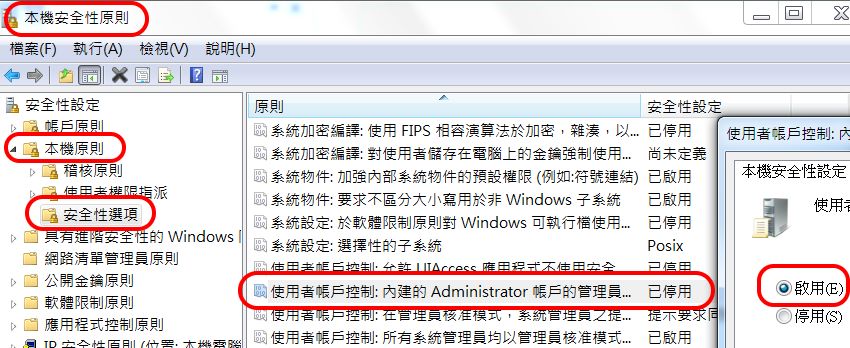
Windows 找不到管理員


Win 7以後 螢幕小鍵盤不能打中文

Win 7以後,螢幕小鍵盤上不能顯示中文鍵,非常不便,等於不能打中文。

而且,原來在語言列上的螢幕小鍵盤,也消失了。

Windows 找不到螢幕小鍵盤

微軟把它藏到:

〉[控制台]〉[取輕鬆存取]〉[輕鬆存取中心]〉[開啟螢幕小鍵盤]

Windows 要用 Tablet PC 輸入面板打中文

Tablet PC 輸入面板可以顯示部分中文輸入法的鍵。

微軟分類常無章法,Tablet PC 輸入面板也很難找,要用滑鼠點底端「工作列」。

右鍵 〉工具列  〉Tablet PC 輸入面板

注意:點面板左上方鍵盤圖示,才會顯示鍵盤。

<Ctrl> + <Shift> 輪換中文輸入法。

Windows 虛擬鍵盤 無法顯示 新注音2010 

Tablet PC 輸入面板所顯示的為虛擬鍵盤,不能顯示新注音2010 的中文鍵。

所以,還是要把傳統注音:「ㄅ」圖示的輸入法叫出來使用。

Windows 開啟放大鏡

當筆電上字太小時,Win 7以後,不論調整字型、或改變解析度,都會造成不同的新問題。

[控制台]〉[取輕鬆存取]〉[輕鬆存取中心]

有個「放大鏡」可用,不過,也很不方便。


Windows 找不到設定檔案關聯

Windows 7 後,從非常直覺的檔案總管中搬走,早期版本還藏到3層以下,現在略有改善。

〉控制台〉

〉預設程式

〉建立檔案類型或通訊協定與特定程式之間的關連

古怪冗長、又難懂的選項名稱。

網上有使用者反應此選項無刪除關聯功能,就只好借助第三方程式了:

http://www.winhelponline.com/blog/unassociate-file-types-windows-7-vista/ 

Windows 找不到版本資訊

Win 7 以後,已經無法在OS最合理的〈檔案總管〉中,找到版本資訊,而要到:

〉控制臺

〉所有控制臺項目

〉系統(跑3層!)

才找得到,但也勉強可以猜到,可能在這裡。

而 Win 8以後,微軟天兵竟把〈控制臺〉藏起來,還不像 Win 7 只是藏到地下室,至少還有個入口,Win 8 是藏到畫面外,把日常工作當成玩過關遊戲!只有神人才猜得到!

更離譜的是,無法以點選圖示的方法找到,還要打字搜尋!退化為 Dos 時代!

這是Windows 找版本資訊的說明,各自搖頭苦讀吧,下次大概也記不得。

不然,就使用Windows 版本資訊線上偵測,稍微快一點。

Windows 找不到建立還原點 

系統還原會在每週以及當電腦開始變更 (例如,安裝程式或驅動程式) 時自動建立還原點。但除了自動還原點之外,難免有自訂還原點的需求。

建立還原點,理所當然應該和系統還原在一起,但微軟天兵又把它搬走了。 

而且,微軟還在自己的說明頁中說錯了。當然,也可能是程式員搬來搬去,文件員沒跟上。

正確建立還原點:

〉控制臺

〉所有控制臺項目(無聊的增加層級、躲貓貓)

〉系統

〉系統保護

〉建立 

從前的2個層級,變成5個層級,而且把應該在一起的功能,分開到遙遠的地方。

微軟若有一天被使用者放棄,微軟自己的笨要負一半責任。

System Volume Information 與資料夾鎖的小圖示

System Volume Information  是一個隱藏系統資料夾,電腦上的每個磁碟分割都有 System Volume Information 資料夾,以儲存相關系統資訊。

C 碟上的資料夾為系統還原工具儲存還原點的。

使用者必須取得這個資料夾的存取權,才可看見其中內容,但資料夾圖示前面有一個鎖的小圖示,這表示系統禁止使用者刪修裡面的檔案。

回頁首 Up to page head 至相關主題 Go to related pages
上一頁 Back to previous page 回頁首 Up to page head 下一頁 Go to next page
留言區因雲端系統重整,暫停開放。敬請以電子郵件留言。 同類別內相關主題

數位文創線上講義總目

數位文創目錄 數位美學‧數位文創導論目錄

Introduction to Digital Aesthetics and
Digital Contents/ Cultural Content Creation

數位文創目錄 數位文創製作管理目錄

Project Management in
Digital Contents/ Cultural Content Creation 

數位文創目錄 數位視覺設計‧影象處理目錄

Visual Design and Digital Imaging
Design and Production

數位文創目錄 數位出版(DTP)設計製作目錄

Digital Publishing/ Desktop Publishing
Design and Production

數位文創目錄 網路文創設計製作目錄

Web-based and Interactive Cultural Creation
Design and Production 

數位文創目錄 數位視訊設計製作目錄

Storyboard and Digital Video
Design and Production 

數位音樂特區 數位音樂特區目錄 TX Midi Zone

Listening Design and Digital Music
Design and Production 

數位文創目錄 數位文創設計製作習題

Exercises and Hand-on Works in
Digital Contents/ Cultural Content Creation 

數位文創目錄 數位文創庫存講義目錄

Achieved Readings and Deprecated Techniques

創用 CC 授權條款 此作品衍生自「統雄網路社群 TX Web Community」,由 吳統雄 Sean TX Wu 製作,以 創用CC 姓名標示-非商業性-相同方式分享 3.0 Unported 授權條款 釋出。此條款之授權同時適用於 https://seantxwu.pages.dev/ 下,與 http://tx.shu.edu.tw 下,除特別標明外之所有媒體形式著作物。
本網群為公益服務,瀏覽者須接受以下聲明方可瀏覽: 著作權聲明-Copyright © 吳統雄: 申請引用資訊- 免責聲明- 鳴謝:本網路社群之開發曾受國內外機構、包括臺灣大學補助。

Copyrights of TX Web Community This is a public service web community under a "Creative Commons" license. You must accept the following statements before entering: Copyright © Sean TX Wu, All Rights Reserved. Request for Citation, Disclaimer, and Acknowledgement.
內容網站:提供與分享各種知識、資訊、作品。互動群組:社員可以討論、展示、交流、企畫、分工、管理、投票決策。合作群組:Web2.0的民主自治精神,社員可以參與決定群組的內容與表現形式。

吳統雄的音樂-Sean TX Wu's Music  笑話中學美語-Humor and American English Learning   私人來信-Write a private mail to Sean TX Wu  留言與討論 Leave Comments/ Forum 吳統雄的相簿-Sean TX Wu's Album

只在「統雄社群」內查詢以下主題 Search in TXCommunity

統雄網群的Google排行本站Google排行榜‧全球冠軍
統雄社群-相關主題
微軟視窗發展趨勢
Windows 10/11 的介面相容
微軟 Windows 10/11 改版發展重點
雲端環境(Cloud Environment)
為何自動下載 ProPlus
個人雲端環境的優劣點
微軟個人雲端環境
Windows 10的 S 模式(S Mode in Windows 10)
系統核心的 Linux 嵌入式化(Embedded Linux)
物聯網/IoT技術(Internet of Things,IoT)

微軟視窗作業系統優化
msconfig 開機加速應用
什麼是 OCA
什麼是 .dmp 檔案 minidump files
品牌保護 Brand Protection
解決 OCA 錯誤訊息
關閉 Word 的 Blue Tooth
第三方系統優化軟體
BYOD 趨勢下的 KMS
什麼是 BYOD
什麼是KMS與啟用
微軟視窗檔案總管研究
檔案總管設定與應用
以檔案總管打開隱藏檔
檔案總管-媒體櫃
在媒體櫃中增加新位置
檔案總管作為 FTP
設定分享公用目錄
設定目錄權限與密碼
檔案總管預設值修改
找不到檔案總管的搜尋功能

微軟自動更新研究
微軟保險套
Windows 的限制與解放
微軟更新檔 Updates
選擇 Windows Updates
停止更新驅動程式
停止更新第三方程式
什麼是微軟工作排程器
Remote Desktop Driver

愚蠢的Windows預設值
找不到開始執行功能
找不到控制臺、資源回收筒
桌面不要資源回收筒
找不到帳戶資料夾
打不開使用者帳戶
找不到管理員
螢幕小鍵盤不能打中文
找不到螢幕小鍵盤
要用 Tablet PC 輸入面板打中文
虛擬鍵盤無法顯示 新注音
開啟放大鏡
找不到設定檔案關聯
找不到版本資訊
找不到建立還原點
找不到可用連線
硬體與周邊設備管理
網路與瀏覽器管理
區域網路管理
伺服器與遠端管理
取用模式研究國際團隊 Adoption Modeling International Research Team 合作群組取用模式
國際研究群
吳統雄的研究、教學、與作品 Sean TX Wu's Research, Teaching and Art Works 內容網站第3類知識
互動群組研究方法
內容網站數學樂學
內容網站美語樂學
內容網站人文社會
互動群組產學合作
資訊管理/資訊科技/資訊系統 Information Management/ Information technology/ Information Systems 合作群組資管教育
互動群組資訊管理
內容網站電子商務
內容網站網路教育
數位文創 Digital Cultural Content Creation 內容網站數位文創
合作群組大學青年
合作群組數位電視
互動群組美學實驗
數位音樂 Digital Music 內容網站數位音樂
內容網站社會參與
內容網站文學創作
投票行為、選舉預測與其他行為研究 Election Prediction and Other Behavioral Research 內容網站選舉行為
互動群組其他專題
第3類知識 The 3rd Knowledge 合作群組接龍實驗
互動群組招親實驗
互動群組公投實驗
互動群組量尺實驗
互動群組舞者實驗
年度20大點播音樂

偶然
金蟠桃
水調歌頭
請你,天明再離開我
點燭
別離
挖呀挖
稚情(嫦娥)
天亮歌
願意
墟
思念
華靈廟
Panda
團團和圓圓

相逢
媽媽的愛心
從此
笑笑歌
幕落(必然)
上山打野狼

研究與講義目錄

研究方法講義目錄
統計多變項分析講義
資訊管理講義目錄
數位文創/數位內容講義目錄
數位音樂講義目錄
產學合作-就業進修講義目錄
人文素養-人與社會講義目錄
人類行為+資訊管理研究目錄
網路使用/電子商務研究目錄
網路教育研究目錄
數位音樂作品目錄

在「瀏覽時間」前50%以內,剔除工具頁(如SharePoint應用)、簡介頁(如統雄曲目)、互動頁(如討論區)。粉底文章亦同屬年度20大瀏覽時間。

統雄-統計神掌 因素分析篇
性幻想行為簡說:格雷的五十道陰影
作業流程圖範例
UML
:統一塑模語言與流程圖

信度與效度分析
統雄-統計神掌 共變數分析篇
統雄-統計神掌 調節模型篇
統雄-統計神掌 多元迴歸篇
投考-甄試研究所之自傳秘笈
統雄-統計神掌簡單迴歸/相關分析
統雄-統計神掌 變異數分析篇
MIS:管理資訊系統
多氯聯苯大追兇
和聲與和弦進行設計
統雄-統計神掌SPSS篇
統雄-統計神掌中介模型分析篇
學術論文寫作法
統雄-統計神掌因素效度分析篇
研究所甄試之研究計畫秘笈
統雄-統計神掌多變項精華篇
問卷設計流程圖-範例
電子郵件亂碼的解決
統雄-統計神掌易筋經
定量方法對定性方法
統雄-統計神掌因徑/結構方程模型1
六藝:多元學習的詮釋與實踐
個案研究法/參與觀察法
文獻研究法
和聲與和弦分析
實驗法、準實驗法
歷史記錄

在「點閱數」前50%以內,剔除工具頁(如SharePoint應用)、簡介頁(如統雄曲目)、互動頁(如討論區)、與已經出現在同屬「年度20大點閱數」之頁。

網路使用行為研究方法
視訊後製作程序
爸爸
大學青年‧網路雜誌
網頁3大基本語言與編輯軟體
科學知識產生的程序
打二房別亂了套 
1篇30年後引起迴響的文章
向老大哥WGA說不! 
知識美學與數位美學 
我,被禁唱的民歌手
金蟠桃 第一幕 樂園
偶然、或然、必然 音樂劇4
接龍實驗-結果討論
MIS專案進度管理甘梯圖
知律,破律,又合於律
真實美語/生活英語選
當代流行歌 又吵又欠缺變化
職業化快閃影片創作品析
驗證式SEM解析篇-計畫行為論
歷史記錄

這裡有我在30餘年教學經驗中的學習與分享。

教改‧我先走了三十年教改‧我先走了三十年
教學的理念、實踐與感受教學的理念、實踐與感受
其實,每個人都可以唸臺大其實,每個人都可以唸臺大
2012總統選舉預測 2012總統選舉預測
大任務‧小使者大任務‧小使者
Fulbright Project Fulbright Project
統雄老師領導的美國喬治亞理工
Adoption Model國際研究群
Westgate FraudWestgate Fraud
e世代公共服務新聞宣言e世代公共服務新聞宣言
虛擬整合校園虛擬整合校園
請將連結不到網頁的網址,寄給統雄老師,謝謝!連結不到網頁

請按此,至友站列表。並歡迎同好加入友站。