

Web Design A Quick Canon for Expression Web
 Epistemological/Digital Aesthetics- Formation Methodology
知識美學/數位美學之建構方法
A problem solving approach
簡捷建站技巧與程序
本建站教學課程自1990年代開始,當時的網路服務都是提供網路空間,使用者必須自行建站,同學學習也非常熱心。
本課程目標鼓勵群體創作,群體網站應有風格定位,亦即採用範本式設計開發。希望組員能各自設計一套範本,再經由組內分享討論,選擇代表群體的範本。
但後來網站服務走向部落格、社交網站化,使用者只需要打字、貼圖,並不用建站。建站教學過程中發現,組員並沒有全員參與,而是交付單一人負責。而負責人也可能沒有動機學習完整建站,甚至發生拿坊間過時的、非CSS網站範本當作業。
我們不僅作網站,更要作搜尋排行榜上頂尖的網站,希望我們創作的心血,有分享大眾的機會。但如果學習投入時間不足,又發生兩難。
因應社會需求趨勢的變遷,本課程也決定提供簡捷建站程序如後。目的在提供範本應用的創作方式,不需要從零開始建站,但可學習比部落格更多的個人化與特色設計,也可以對網站原理,有基礎知識性的認識。
Expression Web 免費下載 合法正版
SharePoint
Designer 免費下載 合法正版
簡捷建站技巧與程序的單元
簡捷建站技巧與程序的單元包括:
 跨平臺範本網站網址
下載跨平臺範本網站
標準內容範本網站網址
下載標準內容範本網站
Expression Web 簡捷應用 或 SharePoint Designer 簡捷應用
講義系列中的簡潔單元,將以黃底標示。
動態範本網頁
修改內文
修改標幟
修改連結
實體/虛擬結構
著作權聲明
意義設計/CSS
識別系統設計
資訊地圖設計
Expression Web 簡捷技巧應用
User Interface 使用介面
Expression Web/SharePoint Designer 使用介面可分3欄,經常維持2欄。
介面簡介
〉網站
〉開啟網站
〉面板
〉資料夾清單
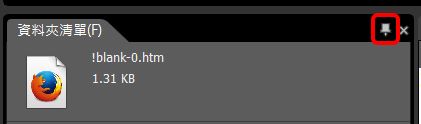
資料夾清單(或其他面板)右上角的圖釘符號,表示按下去,會「自動隱藏」,但不是「關閉」,而是點到後,以浮動方式出現。適合螢幕太小時。目前是使用固定位置。
資料夾清單也會呈現預設瀏覽器,目前是Firefox。
命令列與工具列
命令列與工具列與一般 Office 軟體大致相同。
多檔案全部儲存
網站編輯經常會發生同時編輯多檔案的情形,EW 比一般 Office 軟體,多一個多檔案「全部儲存」功能圖示,可善於利用。

多檔案全部關閉
網站編輯經常會發生同時編輯多檔案的情形,EW 也比一般 Office 軟體,多一個多檔案「全部關閉」功能:
〉視窗
〉關閉所有頁面
新增網站
雖然使用普通資料夾的資料也可以建立網站,但使用 EW,應先新增 EW 的系統網站資料夾,再匯入資料,才能避免可能錯誤。
>網站
>新增網站
>空白網站
在此設定網站資料夾的位置和名稱。
>網站
>匯入
>匯入網站精靈
>檔案系統
>瀏覽
找到要匯入的普通資料夾,會出現在右側。以「資料夾」檢視,如果資料量大,分別點選各資料夾,再按「向左」箭頭。
網站資料夾圖示
建立後,該資料夾會出現網站資料夾圖示。
圖示所在與變更,如連結。
範本網站轉個人網站快訣 Tips for Your Exercise
You want to prepare a storage to save your exercise step by step and to use a large capacity storage other than a floppy disc.
 注意:如果要將範本網站轉為個人網站,不宜以複製後更名方式,可能會造成系統隱藏檔遺失。可行方式有3;
1.必須先建立個人空白網站,再將範本網站以「發布網站」方式發布到個人網站。
2.網站複製均以「發布」方式為宜,但很多人可能覺得麻煩。若一定要用複製方式,檔案總管必須打開隱藏檔。
3.檔案總管打開隱藏檔後,亦可在 Expression Web 內更名:
〉網站
〉網站設定
〉一般
〉網站名稱
如何打開隱藏檔
Windows 7 以後版本
〉檔案總管
〉組合管理
〉資料夾和搜尋選項
〉檢視
取消各有關係統檔案的隱藏設定。
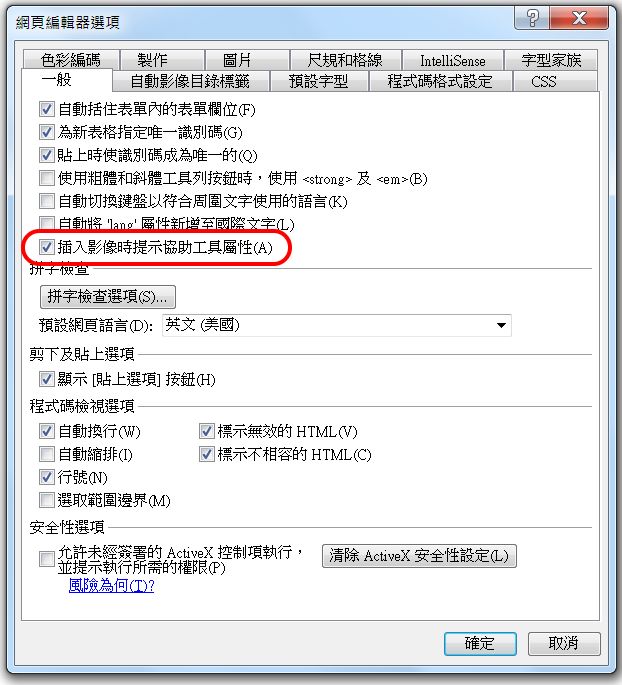
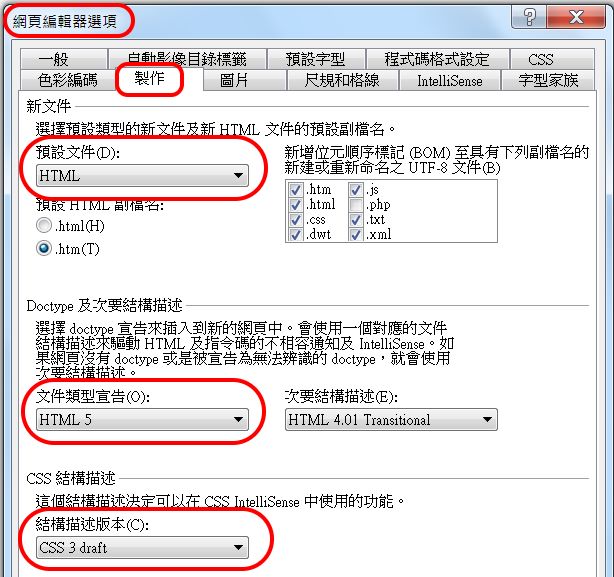
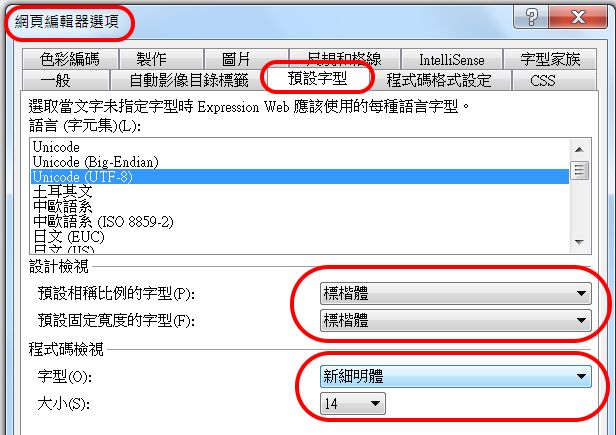
Expression Web 版本與環境設定
〉工具
〉網頁編輯器選項
 CSS:不要出現class="auto-style"
如果有完整的自訂 css,就不要讓 EW 再自動出現class="auto-style"
>CSS
將【自動樣式應用程式】改為【手動樣式應用程式】。
〉網站
〉網站設定
〉一般
要勾選在網站上新增中繼資料,否則無法使用 [伺服器訊息語言] 下拉式清單。
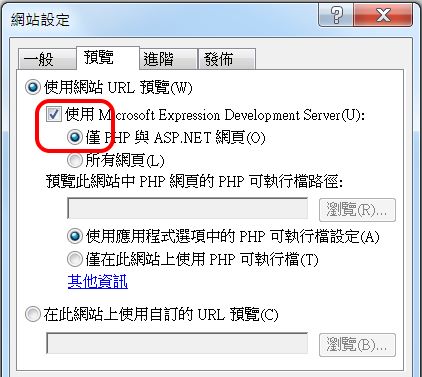
〉網站設定
〉預覽
在一般狀況下,使用網站 URL 預覽,而不另自訂。
〈使用 Expression Development Server〉是有動態網頁才使用,可以不選。
如果選,也『不要』選「所有網頁」,因已發現,與 ftp 交互作用時,會出現亂碼。
〉網站設定
〉進階
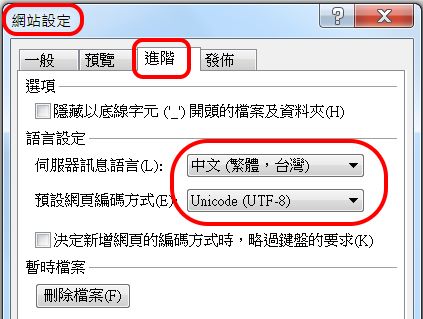
底線字元開頭的檔案及資料夾
如果要以拖拉方式發布網站,就勾選「隱藏底線字元開頭的檔案及資料夾」。個人資料也不要使用底線字元開頭的檔案及資料夾。
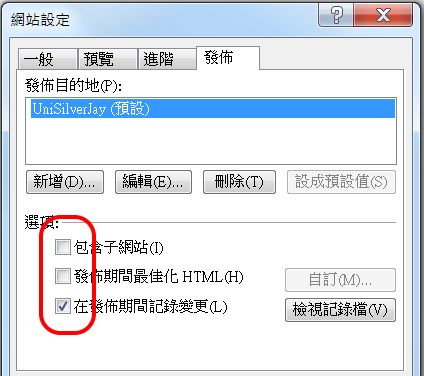
〉網站
〉發布
如有子網站,可勾選。
最佳化,已當前網路速度,影響不大。萬一以後發生由伺服器傳本機,反不易讀,故偏向不選。
面板區塊排列
 〉面板
〉面板
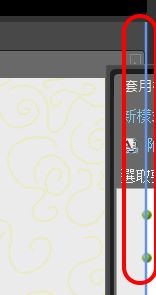
點選各面板名稱,可以移動位置。
移動到介面4周,會出現「藍線」,靠近平行「藍線」,表示面板會以平行方式排列;靠近垂直「藍線」,表示面板會以垂直方式排列。但垂直「藍線」不容易出現,要特別注意。
在瀏覽器中預覽
〉檔案
內容區 上方<TAB>
分作網站TAB和網頁TAB,各自包括不同的下方<TAB>,重要者為:
〉網站檢視TAB
〉資料夾
〉發布
〉超連結
〉網頁TAB
〉設計
EW/SP 系統檔案資料夾
Expression Web/SharePoint System Folders
Expression Web/SharePoint 系統檔案就是以底線 _ 開頭的檔案。這些主要是繼承FrontPage 的遺緒,如已不用 EW 上傳或 IIS ,已無用途。
最早管理連結同步是由這些 _系統處理,早年 FrontPage.exe無法在本機記憶體裡管理那麼龐大的連結地圖,每當網頁有變動,軟體就會把這張網頁的「上傳時間、超連結清單」寫成一個小文字檔,塞進 _vti_cnf 資料夾。當軟體需要更新網站時,再去讀取這些小檔案。
後來 Dreamweaver 改由本身的執行檔在記憶體中運算、管理。譬如把「大華晚報」改名為 DaHua_Eve_News 時,程式在記憶體中比對了它的快取地圖,發現有 50 個 HTML 檔案套用了這個範本,於是由程式主動發出指令,強行去修改那 50
個實體檔案裡的純文字代碼。不需要任何隱藏系統檔來幫它管理連結。
2006 年底推出的 Expression Web,全面跟進了本機快取管理,會直接在電腦的本地端(%localappdata%\Microsoft\Expression\Web\...)建立一個專屬的
Metadata 快取資料庫(通常是 .vwd 或 .mdb 格式的隱藏檔)。結果: 當您在 EW 軟體內搬移檔案或改名時,是由 EW
的軟體引擎直接在記憶體中換算,並連動修改全站 HTML 內的連結,不再需要依賴網頁目錄底下的系統檔了。
引進 Dynamic Web
Templates (DWT):EW 甚至連微軟過去自豪的 FrontPage 範本架構都不要了,直接百分之百抄襲、相容了
Dreamweaver 的 .dwt(動態網頁範本) 制度,連程式碼裡面的註解標籤語法都幾乎一模一樣。
_vti_在資訊管理上屬於「歷史相容性包袱(Legacy
Compatibility)」,為了照顧那些從 FrontPage 升級上來的舊網站與舊伺服器。且若使用FTP/RPC 發布功能,就必須使用「維護 FrontPage 伺服器擴充程式中繼資料(Maintain
FrontPage Server Extensions metadata)」、EW
就會繼續生成或保留 _vti 家族。
對非 IIS 的現代網頁架構已無作用,可直接刪除。
 _vti_cnf,
_vti_pvt,
_vti_sub
Folders 必須同步
_vti_cnf,
_vti_pvt,
_vti_sub
Folders 必須同步
_vti_cnf, _vti_pvt, _vti_sub 這3個系統檔案資料夾,不得刪改。
「同步」時不得疏漏,否則會出現亂碼等症狀。
_vti_cnf, _vti_pvt, _vti_sub contain info that talks to the sever. Do not change any of them.
vti stands for virtual terminal interface.
_derived Folder
注意:EW/SP 雖然也提供 FTP 上傳,但無法傳 _derived 資料夾-即布景主題中導覽的圖片檔,所以最好不要使用,而改用其他 FTP。
Html 與程式碼介面精華篇 An introduction to the "Code View"
上傳設計成果
 Security


