

Remote Desktop Remote Management
伺服器管理面向龐雜,但就日常實務而言,主要應用可分右列幾區塊與主題,本文專門討論遠端桌面管理區塊。
Remote Desktop 遠端桌面管理
遠端桌面就是在本機直接使用遠端的電腦上的磁碟,就是現在的雲端,也是從前的終端機使用方法,而客戶端稱為 tsclient (Terminal Server Client) 。
由客戶端管理遠端伺服器
遠端桌面管理的安全設定
〉控制臺
〉系統
〉遠端設定
注意上面的選項,是指讓別人連到本機,通常是不勾的。許多網路教學全部勾,暗藏危機。
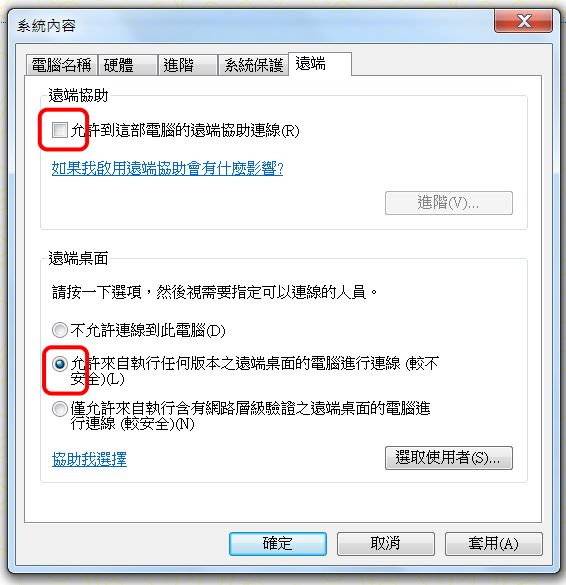
記住:微軟天兵永遠不把相關的功能放在一起,所以訂定後,要轉到別的地方繼續設定。
遠端桌面「您的認證無效」.最簡神掌
〉開始
〉所有程式
〉附屬應用程式
〉遠端桌面連線
接著會出現以下畫面,但可能會卡關:
使用 Win 10 與 Win 7 互聯,遠端桌面常會出現「您的認證無效」,詳細說明是「用來連到 xx.xx.xx.xx 的認證無效。請輸入新的認證。」。
網路上常見的方法是教人寫 .rdp 檔案,也就是遠端桌面的程式,未免也太煩了。
這個問題還是「微軟天兵」設定搞出來的,統雄老師教你1掌搞定。
只要勾選「永遠詢問認證」即可,偏偏「微軟天兵」預設是不勾。
又:不同的版本「永遠詢問認證」可能翻譯成不一樣的中文,勾起來就是了。
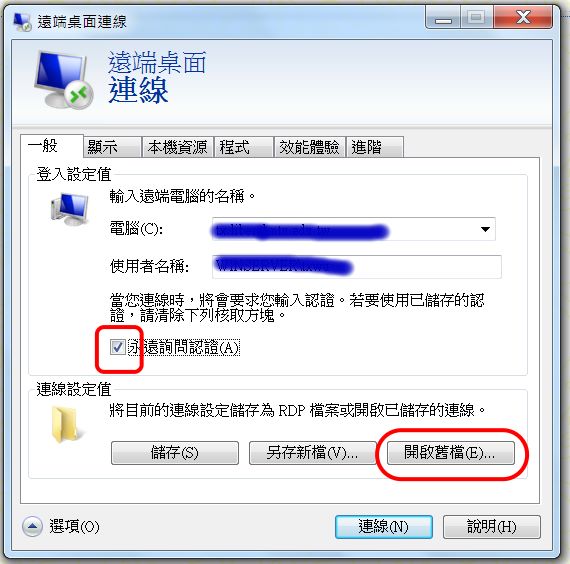
右下方〈開啟舊檔〉就是可開啟預設 .rdp 檔-為一種純文字檔,再來修改,實無必要。
遠端桌面之遠端電腦與本機資源共享
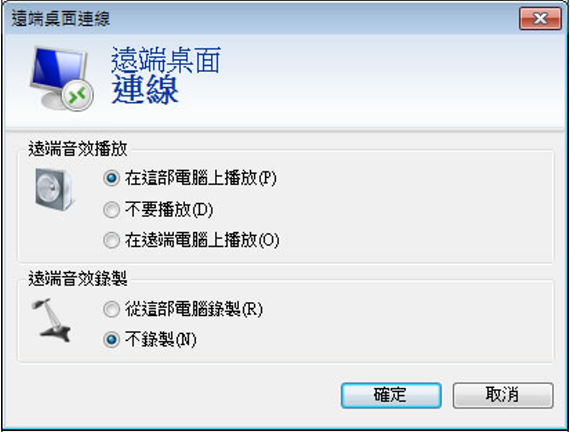
遠端桌面功能,可以在遠端電腦取用本機電腦資源,包含印表機、剪貼簿、音訊等,亦可以將遠端的音訊送回本機播放等,設定如下。
〉本機資源
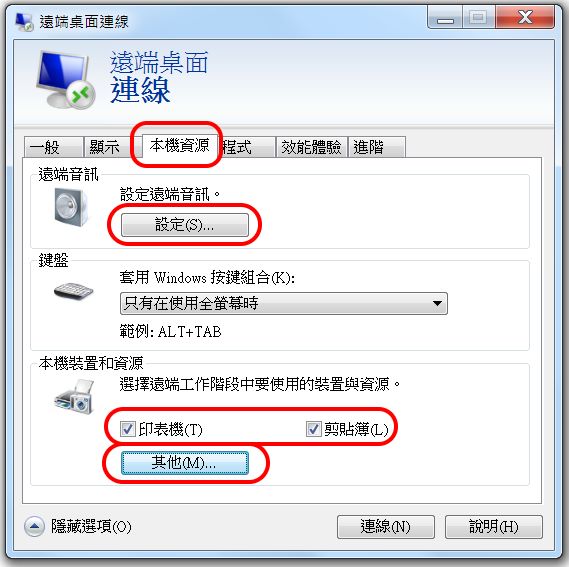
〉設定遠端音訊
〉本機資源〉其他
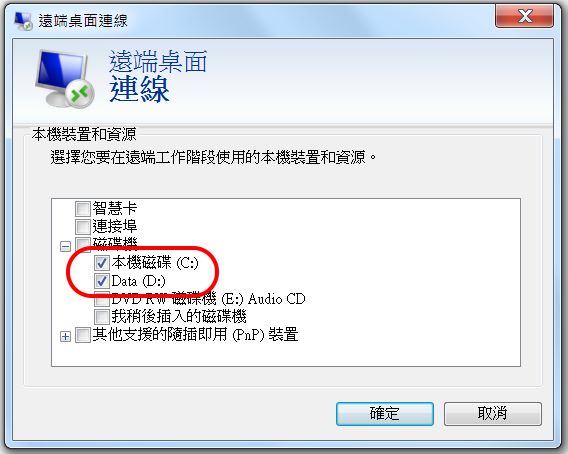
可設定更多共用資源,如磁碟機及其他裝置,如設定 C: 與 D:。
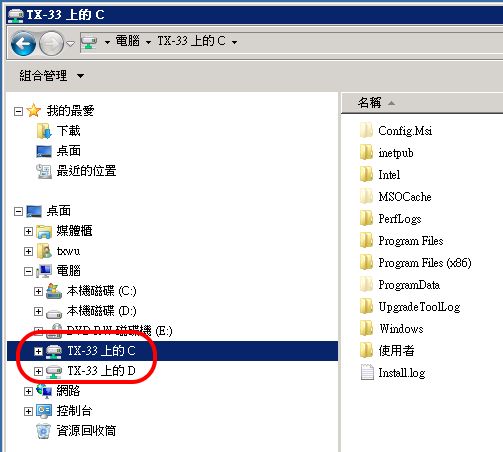
在遠端電腦的檔案總管上,就可以看見本機的 C: 與 D:,可輕易相互存取彼此間的電腦資源。
遠端桌面視窗太小怎麼辦?遠端桌面縮放
伺服器會自動將視窗縮小。
調整客戶端的〈遠端桌面連線〉
〉選項
〉顯示
使用滑桿調整,最大可至全螢幕。
〉色彩,設定16位元以下。
注意:調伺服器端的〈遠端桌面連線〉,沒有作用。
或可執行:mstsc.exe
設定副檔名為:.rdp 預設為Default.rdp
更多資料:http://support.microsoft.com/kb/885187/zh-tw
虛擬機遠端桌面管理


